DCENT S 카드 월렛 설정하기
DCENT S 카드 월렛 사용을 위해선 디센트 모바일 앱 v9.2.0 버전으로 업데이트가 필요합니다.
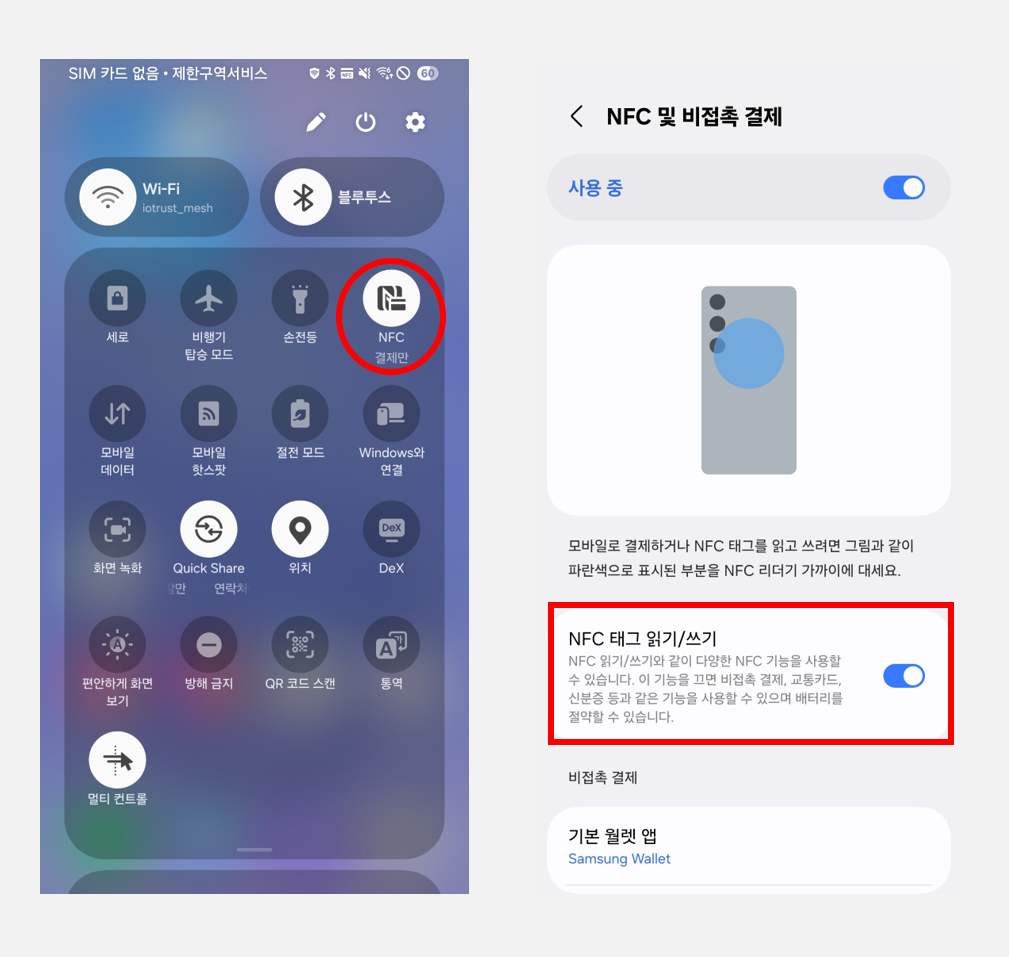
휴대폰의 NFC 기능 켜기
iOS는 NFC가 기본적으로 켜져 있어 별도의 설정이 필요하지 않습니다.
Android에서는 설정에서 "NFC 태그 읽기/쓰기" 옵션을 켜세요.
앱 다운로드 (Android & iOS)
구글 플레이 스토어 또는 앱 스토어에서 "디센트 지갑"을 검색하시거나, 아래 공식 다운로드 링크를 통해 디센트 모바일 앱을 설치하세요.
모바일 앱 설정하기
이 가이드는 디센트 모바일 앱 v10.0.0 버전을 기준으로 작성되었습니다.
월렛 모드 선택
모바일 앱을 처음 실행하시면 앱 기본 설정과 월렛 모드 선택을 진행하시게 됩니다.
이미 지문인증형 콜드월렛이나 앱 월렛을 사용 중이신데 DCENT S 카드 월렛을 새로 구매하셨다면, "전체 지갑 관리" 메뉴에서 지갑을 추가해 함께 사용하실 수 있습니다. 자세한 방법은 전체 지갑 관리를 참고하세요.
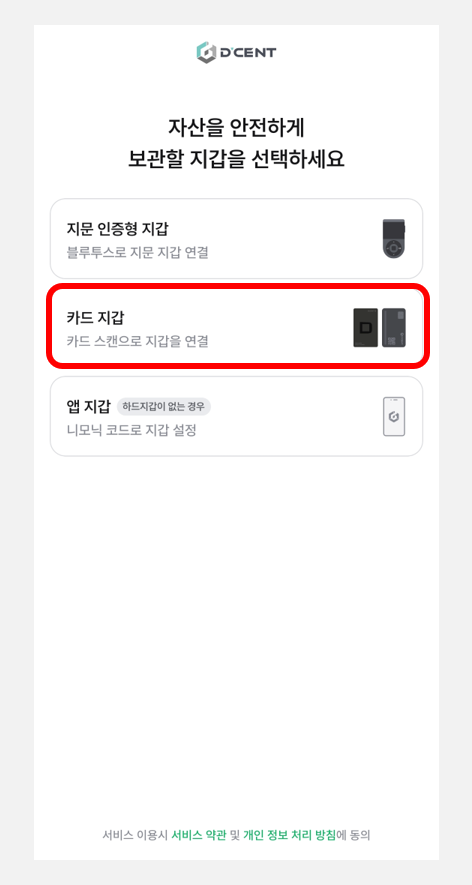
디센트 모바일 앱을 실행한 뒤 아래 화면과 같이 "카드 지갑"을 선택하세요.
모바일 앱 권한 설정
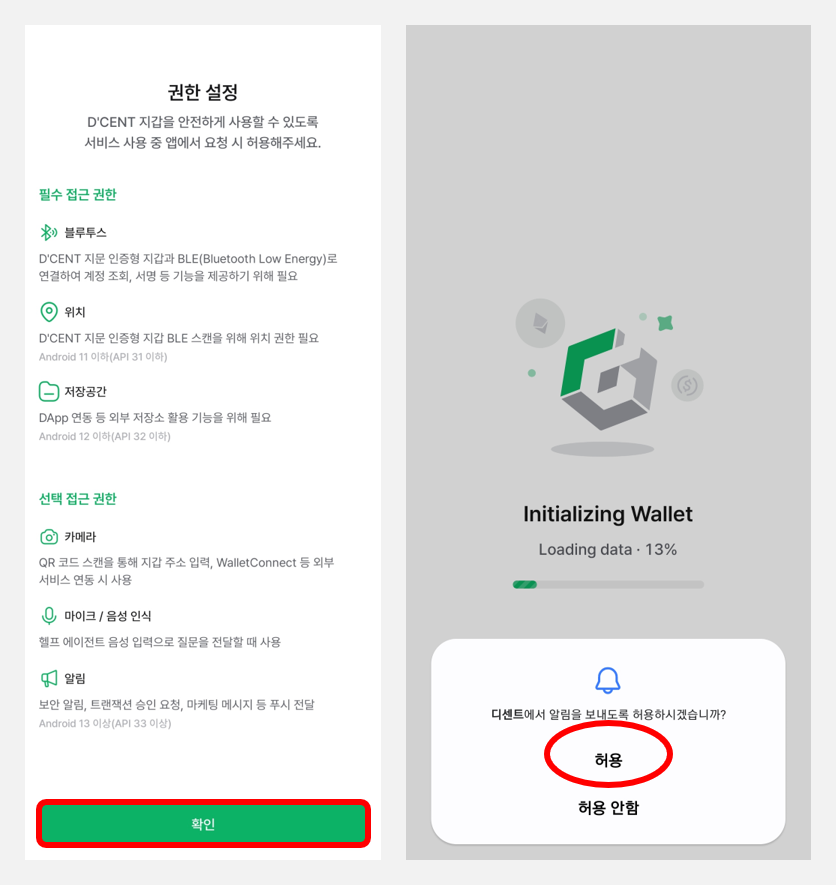
앱 권한 허용을 안내하는 팝업이 표시됩니다. 어떤 권한이 필요한지 확인하신 뒤 "확인" 버튼을 누르세요.
이어서 알림 권한 안내가 표시되면 "허용"을 눌러 계속 진행하세요. 알림 기능은 이후에도 "Settings" 메뉴에서 켜거나 끄실 수 있습니다.
DCENT S 카드 월렛 설정하기
DCENT S 카드 월렛 스캔하기
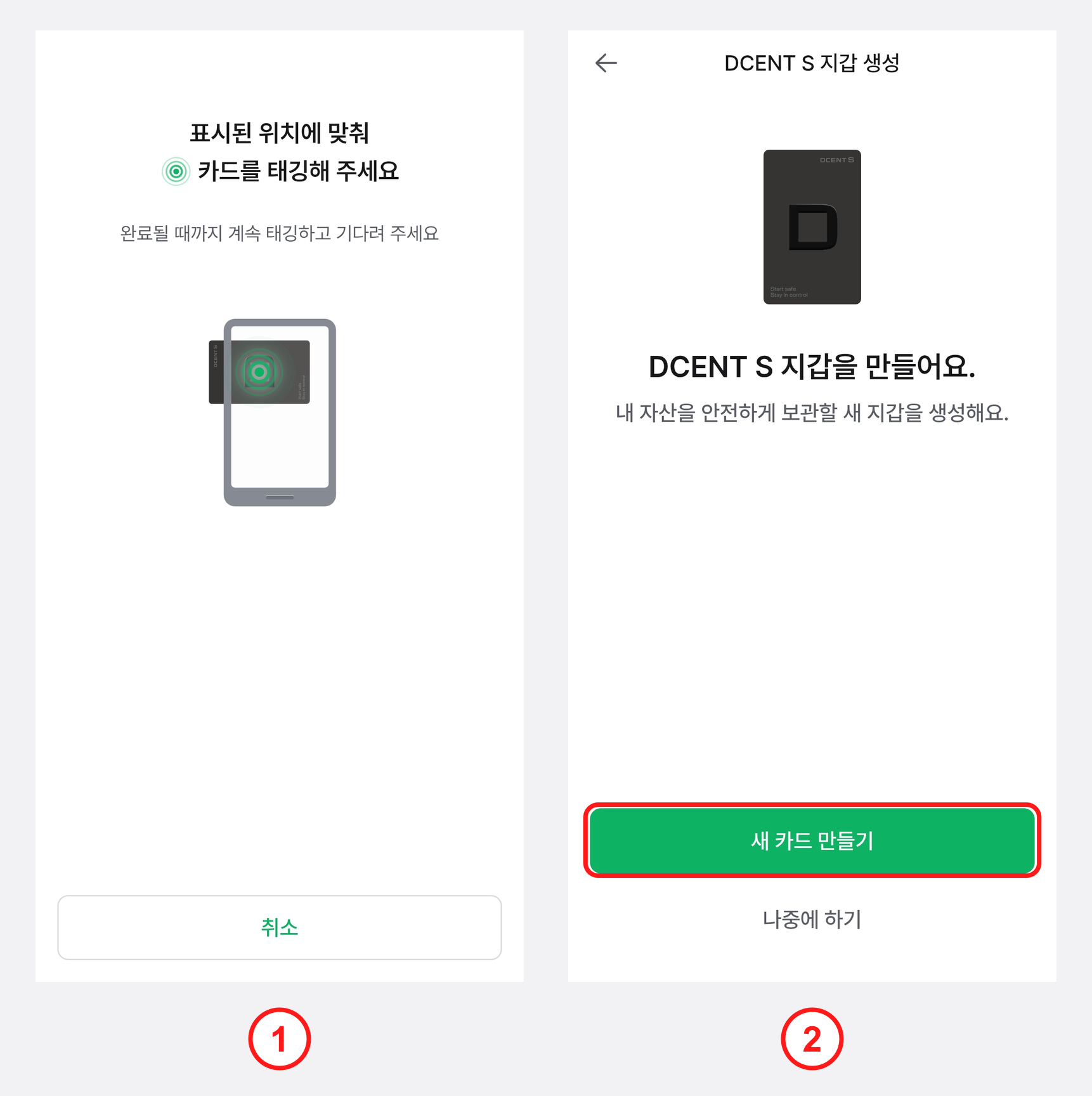
1) 화면 안내에 따라 휴대폰 뒷면에 DCENT S 카드 월렛을 탭하여 스캔하세요.
2) 카드가 인식되면 "새 카드 만들기" 버튼을 눌러 지갑 생성을 시작합니다.
휴대폰 모델마다 NFC 안테나의 위치가 다릅니다. 이용하시는 휴대폰 제조사의 설명서 등을 통해 정확한 NFC 안테나 위치를 확인한 뒤 태깅하세요.
휴대폰에 두꺼운 케이스가 끼워져 있거나, 케이스에 실물 카드를 수납한 경우, 링홀더(그립톡 등)나 금속·마그네틱 재질의 액세서리(맥세이프 등)가 있으면 NFC 인식이 저하될 수 있습니다. 인식이 잘 되지 않는다면 이를 잠시 제거한 뒤 다시 시도하세요.
카드를 너무 빨리 떼면 인식에 실패할 수 있으니 충분한 시간을 두고 태깅하세요.
PIN 설정
DCENT S 카드 월렛을 보호할 DCENT S PIN을 설정합니다.
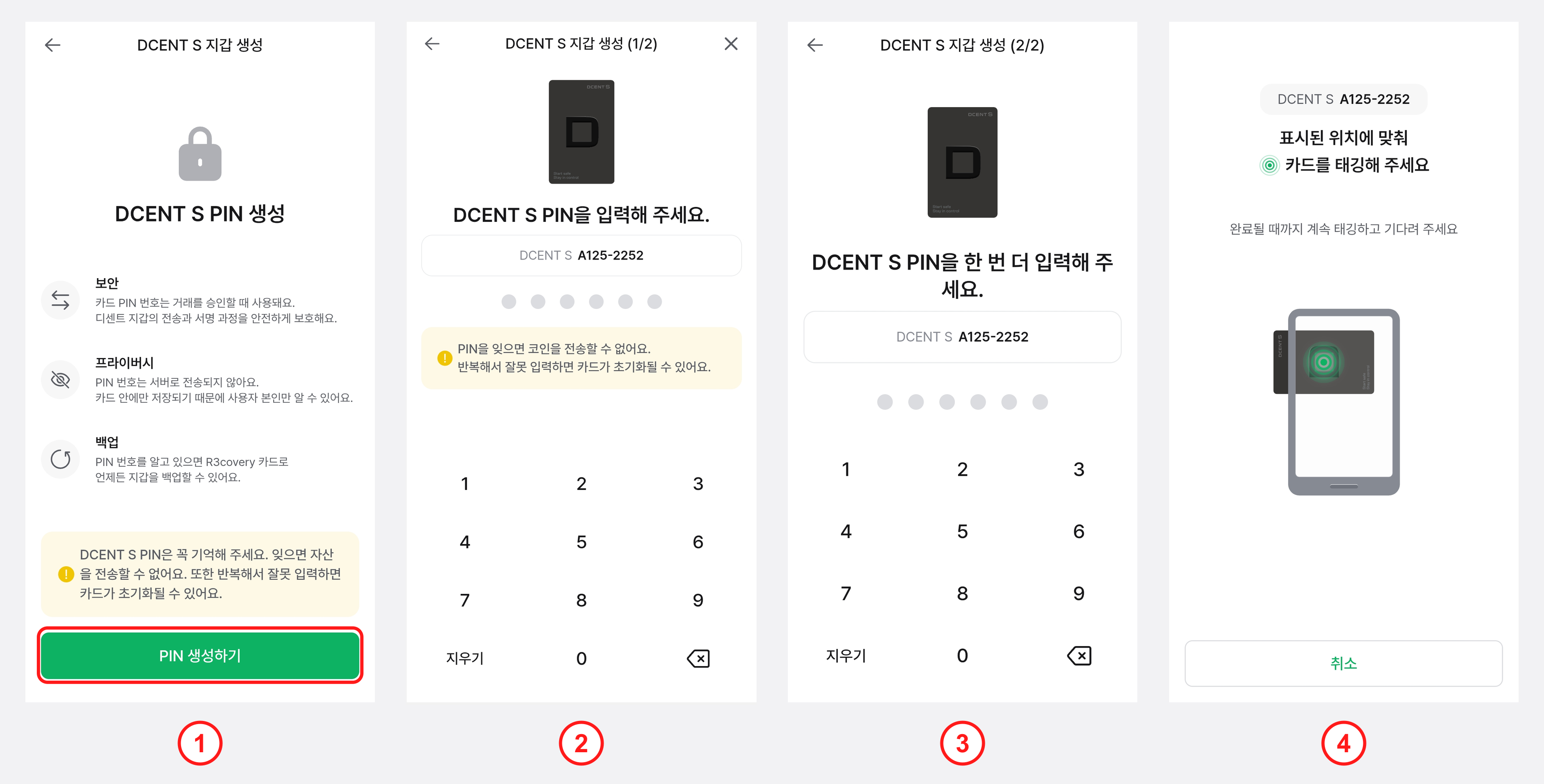
1) "PIN 생성하기" 버튼을 눌러 PIN 설정을 시작합니다.
2) 사용하실 6자리 PIN을 입력합니다.
3) 같은 PIN을 한 번 더 입력해 확인합니다.
4) 휴대폰 뒷면에 DCENT S 카드 월렛을 탭하여 스캔하면 PIN 설정이 완료됩니다.
DCENT S PIN을 잊으면 코인을 전송할 수 없습니다. 보안을 위해 PIN 입력은 최대 10회까지만 허용되며, 10회 이상 잘못 입력하면 카드가 초기화될 수 있으니 설정하신 PIN을 반드시 기억하세요.
디센트 모바일 앱의 6자리 잠금 비밀번호를 설정하셨다면 DCENT S PIN과 혼동하지 않도록 주의해 주세요.
백업하기
DCENT S 카드 월렛 분실, 손상 또는 10회 이상 PIN 인증 실패로 카드가 초기화되는 상황에 대비하기 위해 R3covery 카드에 DCENT S 카드 월렛을 백업하셔야 합니다. 건너뛰기 후 나중에 백업하실 수도 있으나, 안전한 자산 관리를 위해 반드시 백업을 진행하실 것을 권장합니다.
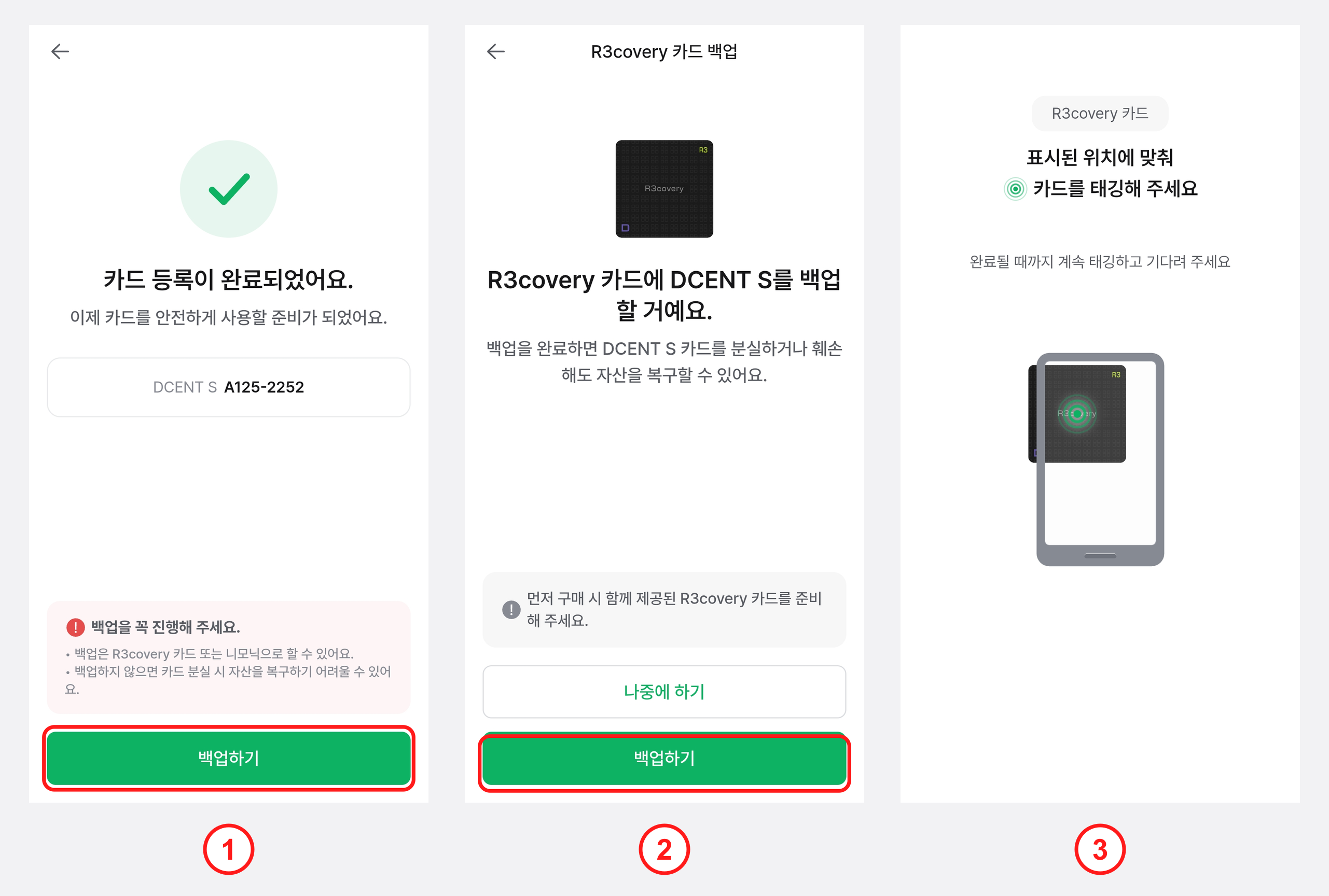
1) DCENT S 카드 등록이 완료되면 "백업하기" 버튼을 눌러 백업을 시작합니다.
2) 구매 시 함께 제공된 R3covery 카드를 준비한 뒤 "백업하기" 버튼을 누릅니다.
3) 안내에 따라 휴대폰 뒷면에 R3covery 카드를 탭합니다.
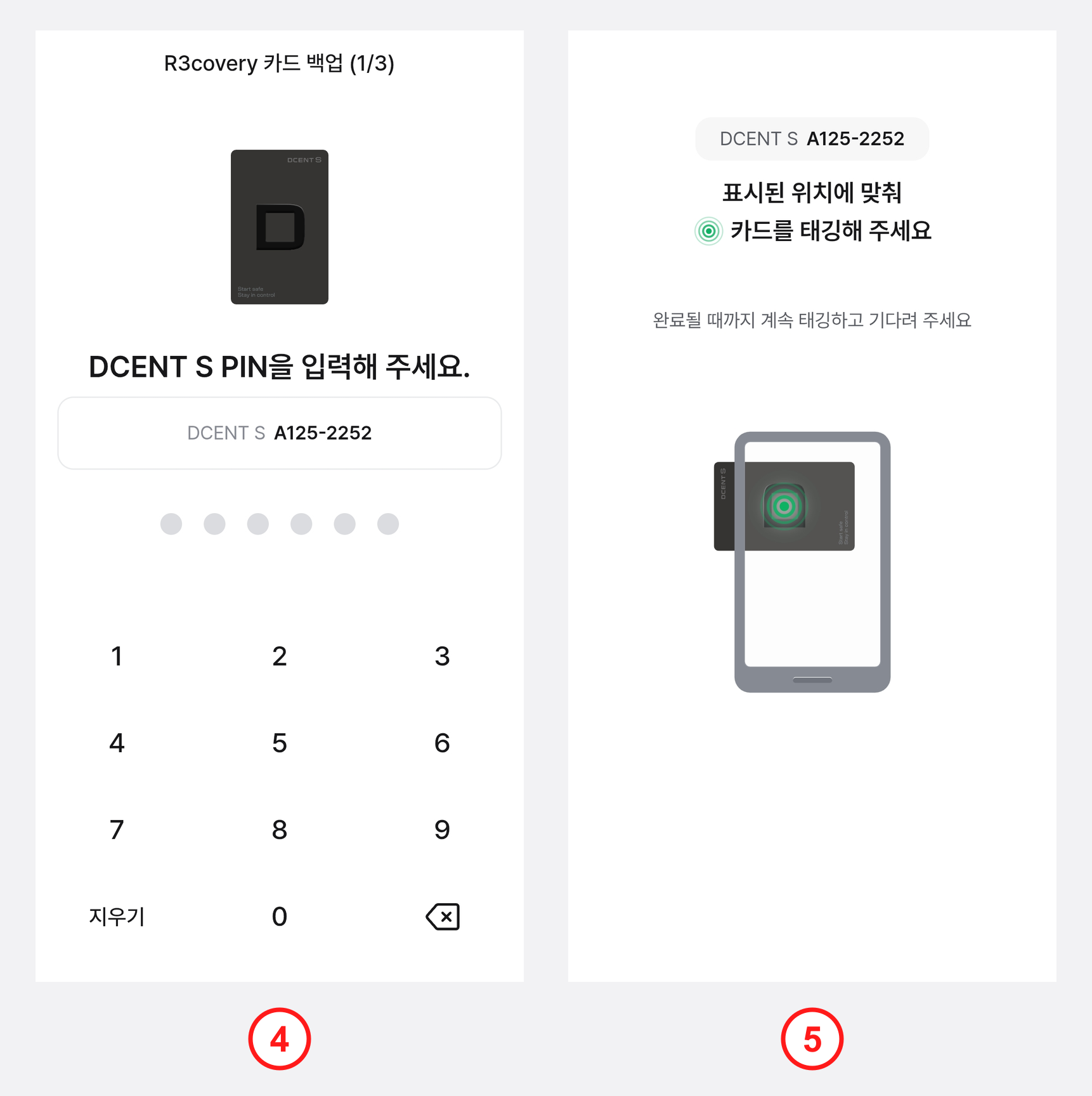
4) DCENT S 카드 월렛의 개인 키를 백업하기 위해 DCENT S PIN을 입력합니다.
5) 휴대폰 뒷면에 DCENT S 카드 월렛을 탭하여 개인 키를 추출합니다.
이 단계에서는 R3covery 카드가 아니라 반드시 DCENT S 카드의 PIN을 입력하고 DCENT S 카드를 태깅해야 합니다.
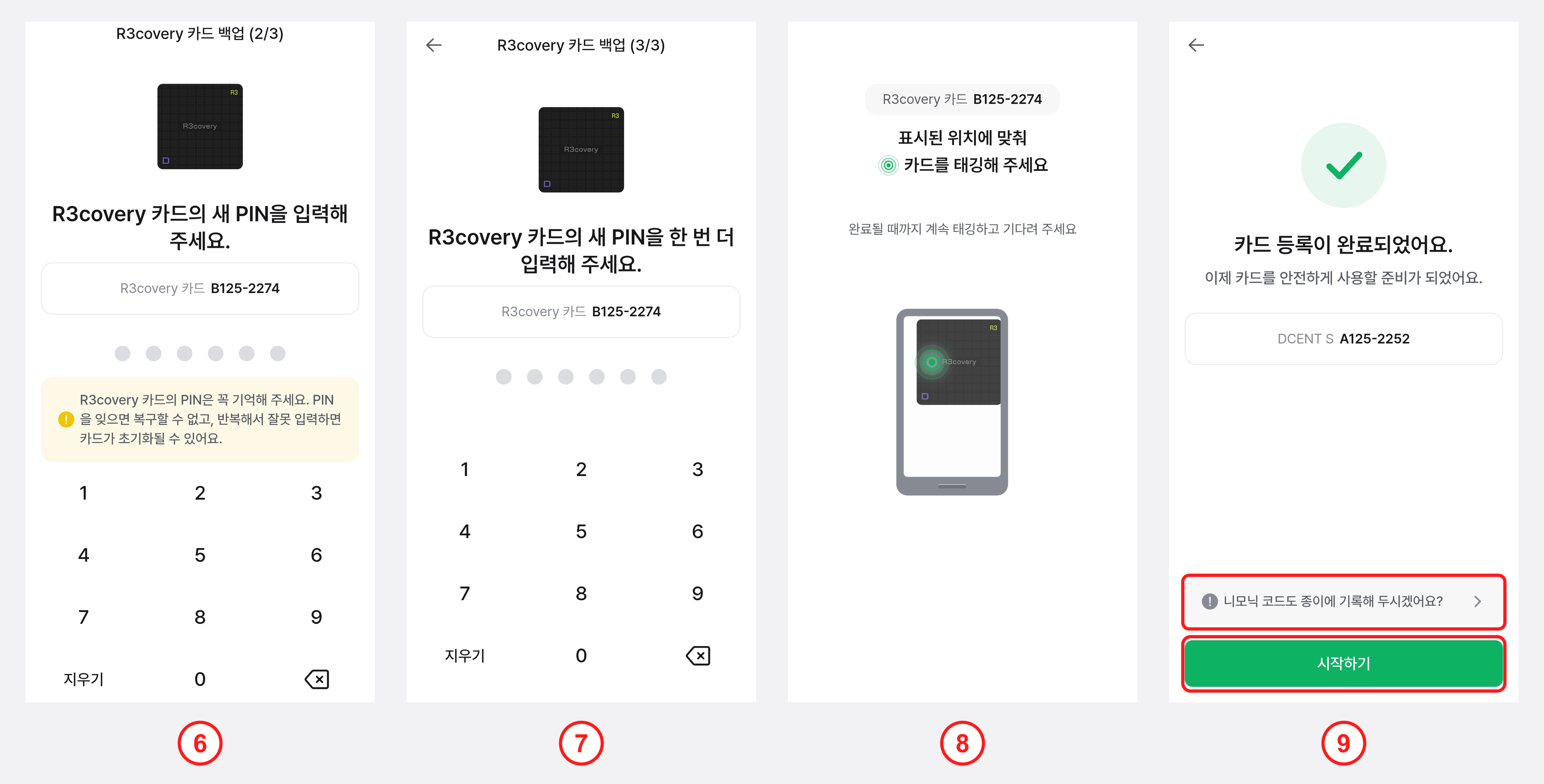
6) R3covery 카드를 보호할 새 R3covery 카드 PIN을 입력합니다.
7) 같은 R3covery 카드 PIN을 한 번 더 입력해 확인합니다.
8) 휴대폰 뒷면에 R3covery 카드를 탭하여 백업을 완료합니다.
9) 백업이 완료되면 카드 등록 완료 화면이 표시됩니다. 니모닉 코드를 함께 기록하시려면 "니모닉 코드도 종이에 기록해 두시겠어요?"를 누르고, 그렇지 않으면 "시작하기" 버튼을 눌러 My Wallet 탭으로 이동합니다.
R3covery 카드 PIN은 DCENT S PIN과 동일하게 설정하실 수 있으나, 다른 숫자로 설정하실 경우 DCENT S PIN과 혼동하지 않도록 주의해 주세요. 디센트 모바일 앱의 6자리 잠금 비밀번호와도 혼동하지 않도록 주의해 주세요.
R3covery 카드 PIN 역시 인증 시도는 최대 10회까지만 허용되며, 10회 이상 잘못 입력하면 카드가 초기화될 수 있으니 설정하신 PIN을 반드시 기억하세요.
DCENT S 카드와 R3covery 카드 PIN을 모두 잊었거나 두 카드를 모두 분실한 경우에 대비하기 위해 니모닉 코드 확인 및 기록을 권장합니다. 니모닉 코드 확인 방법은 여기를 참고해 주세요.
백업에 사용한 R3covery 카드는 카드 분실·도난 시 자산 복구에 반드시 필요하므로 안전한 곳에 보관하세요.
니모닉 코드 확인하기
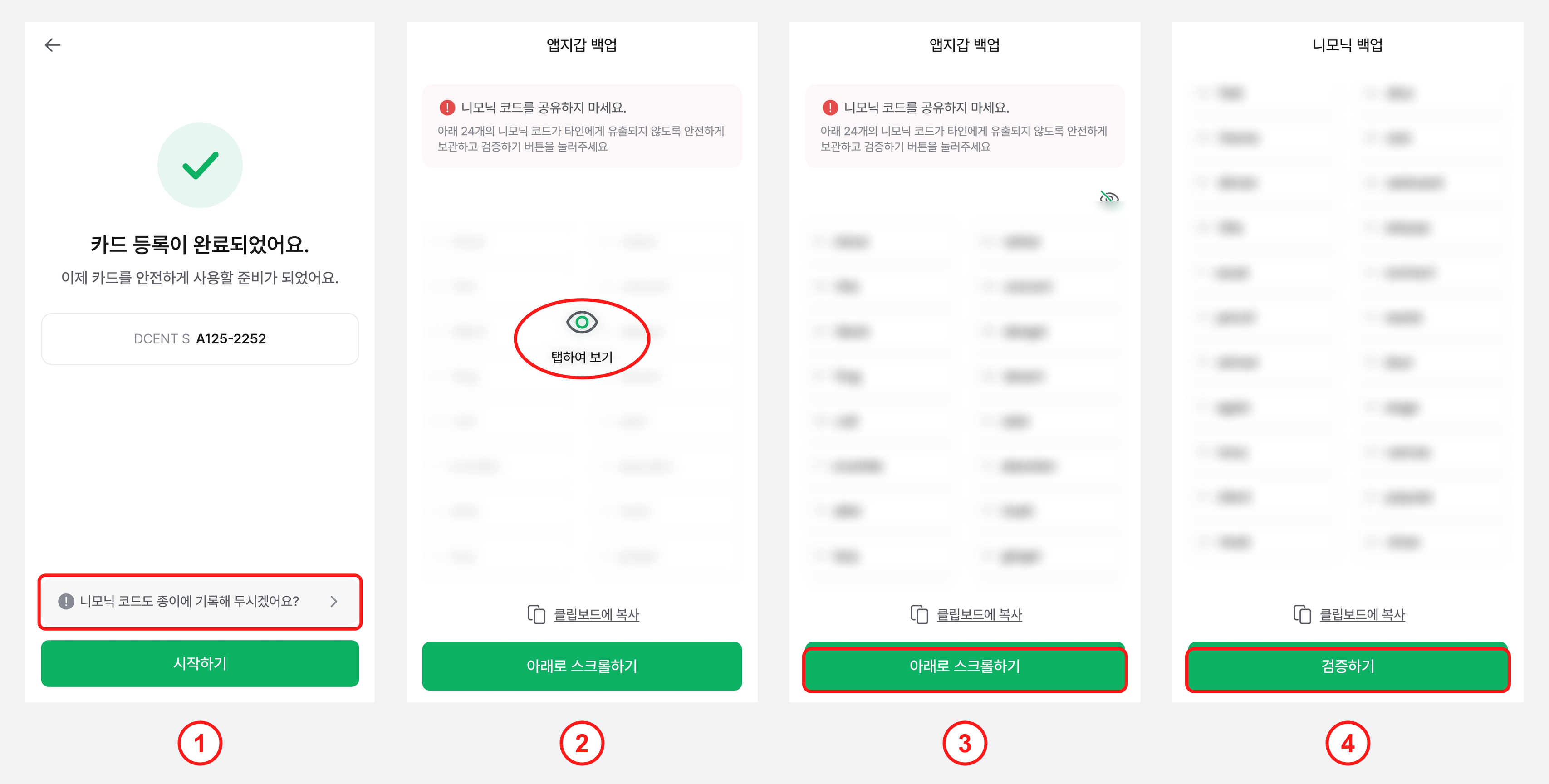
1) 카드 등록 완료 화면에서 "니모닉 코드도 종이에 기록해 두시겠어요?"를 누릅니다.
2) "니모닉 백업" 화면에서 가려진 부분("탭하여 보기")을 눌러 니모닉 코드를 표시합니다.
3) 화면에 나타나는 24개의 니모닉 코드를 정확한 순서대로 기록하세요. 화면에 전체 니모닉 코드가 보이지 않는다면 "아래로 스크롤하기" 버튼을 눌러 확인하실 수 있습니다.
4) 모든 니모닉 코드의 기록이 끝나면 "검증하기" 버튼을 눌러 다음 단계로 진행합니다.
니모닉 코드는 보안상 앱에서 한 번만 표시됩니다. 이후에는 다시 확인할 수 없습니다.
니모닉 코드는 절대 타인에게 공유하지 마시고, 사진·클라우드·메신저 등 디지털 방식으로 저장하지 마세요. 반드시 종이 등 오프라인 매체에 적어 안전한 곳에 보관하세요.
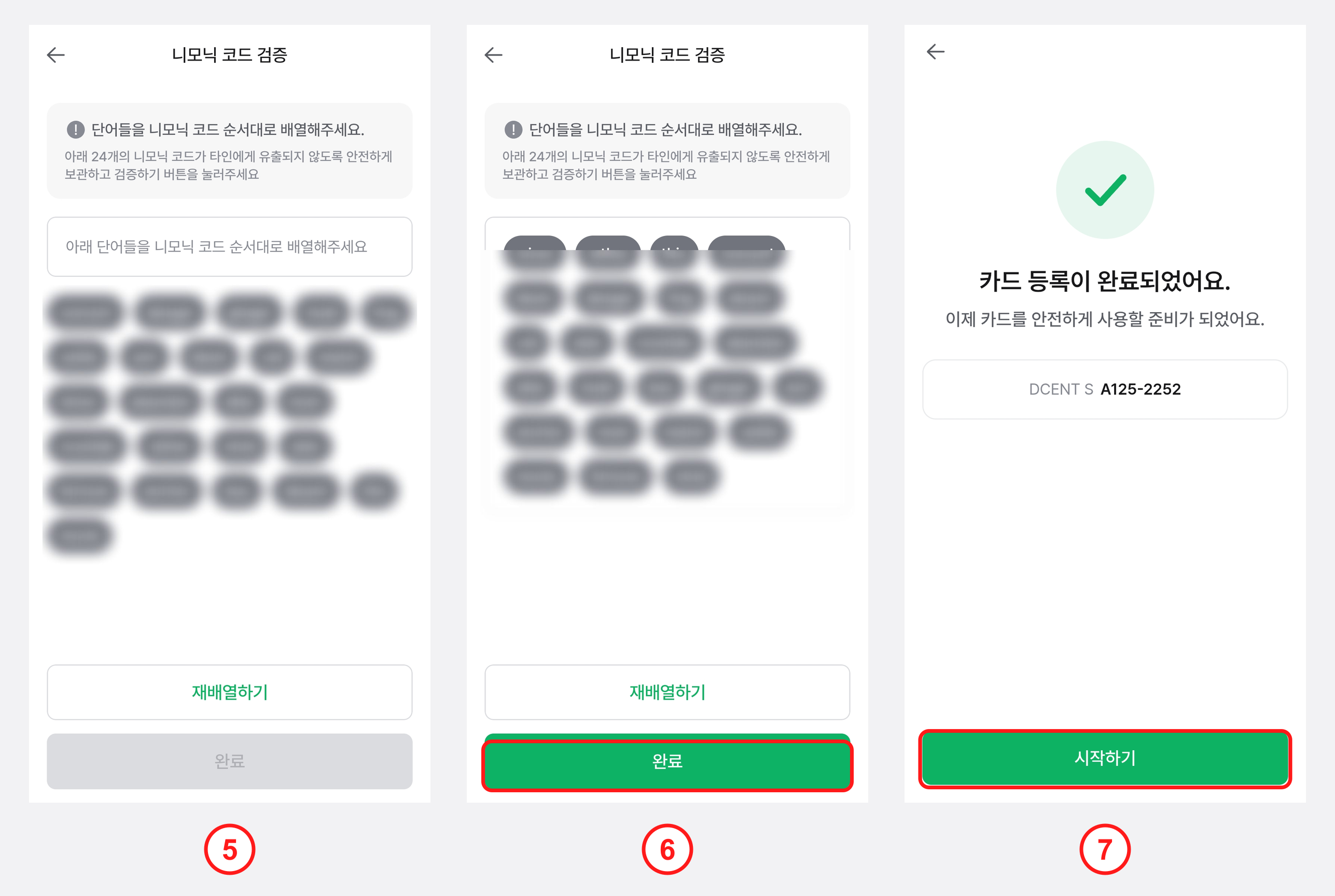
5) "니모닉 코드 검증" 화면에서 적어 두신 니모닉 코드를 보면서 화면에 표시된 단어들을 순서대로 선택합니다.
6) 배열 전에는 단어들이 뒤섞여 있으며, 순서대로 선택해 배열한 뒤 "완료" 버튼을 누릅니다.
7) 검증이 완료되면 "시작하기" 버튼을 눌러 지갑을 사용하실 수 있습니다.
니모닉 코드(24개 단어)는 DCENT S 카드와 R3covery 카드를 모두 분실하셨거나 PIN을 모두 잊으신 경우 자산을 복구할 수 있는 마지막 수단입니다. 순서와 철자를 정확히 기록해 안전한 곳에 보관하시고, 절대 타인에게 공유하지 마세요.
DCENT S 카드 월렛 설정이 완료되었습니다. 이제 계정을 추가해 자산을 관리하실 수 있습니다.
계정을 만드는 방법은 DCENT S 카드 월렛 사용 방법 — 계정 만들기를 참고하세요.