모바일 앱과 블루투스로 연결하기
DCENT X는 화면에 표시된 QR 코드를 DCENT 모바일 앱으로 스캔하면 블루투스(BLE)로 곧바로 연결됩니다. 이미 연결한 적이 있다면 앱의 블루투스 아이콘만 눌러 다시 연결할 수도 있습니다. 아래 연결 방법은 안드로이드와 아이폰(iOS)에서 동일합니다.
안드로이드 폰을 사용한다면 블루투스 대신 USB 케이블로도 DCENT X를 직접 연결할 수 있습니다. 자세한 방법은 USB 케이블로 연결하기를 참고하세요.
시작하기 전에
DCENT X를 연결하려면 먼저 스마트폰에 DCENT 모바일 앱을 설치하고, 앱 실행 시 요청하는 블루투스(및 QR 스캔을 위한 카메라) 권한을 허용해야 합니다.
앱 다운로드 (Android & iOS)
구글 플레이 스토어 또는 앱 스토어에서 "디센트 지갑"을 검색하시거나, 아래 공식 다운로드 링크를 통해 디센트 모바일 앱을 설치하세요.
모바일 앱 기본 설정
모바일 앱을 처음 설치했다면, 기기와 연결하기 전에 앱의 지갑 모드 선택과 권한 설정을 먼저 진행합니다.
지갑 모드 선택
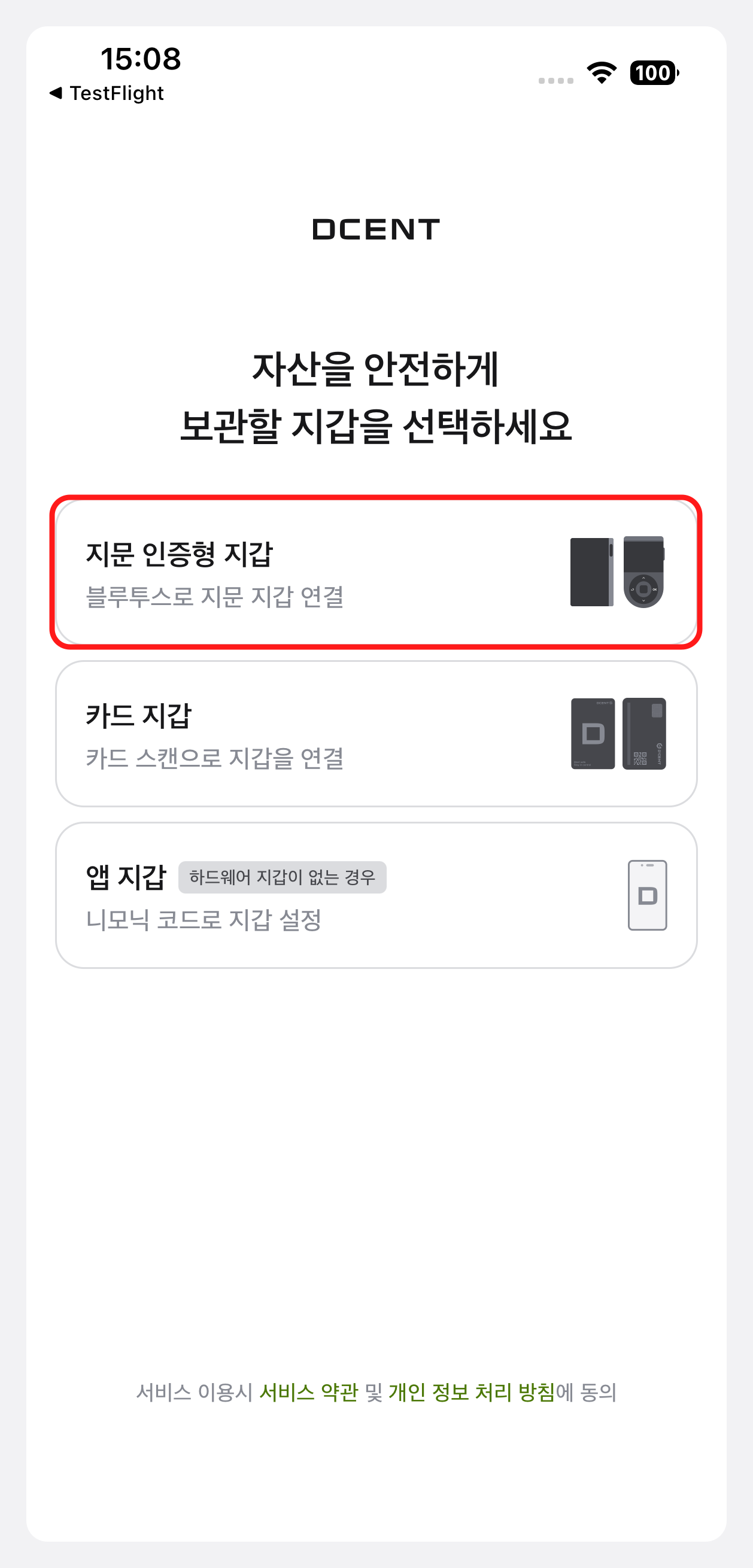
DCENT 앱을 실행하고 지갑 선택 화면에서 "지문 인증형 지갑"(블루투스로 지문 지갑 연결)을 선택합니다. DCENT X는 블루투스로 연결되는 지문 인증형 지갑입니다.
앱 권한 설정
앱이 요청하는 권한 안내가 표시됩니다. 블루투스는 DCENT X와 BLE로 연결해 계정 조회·서명 등 기능을 사용하기 위한 필수 권한입니다. 안내를 확인하고 "확인"을 누른 뒤, 이어지는 알림 권한과 블루투스 주변 기기 검색 권한 팝업에서 각각 "허용"을 선택합니다.
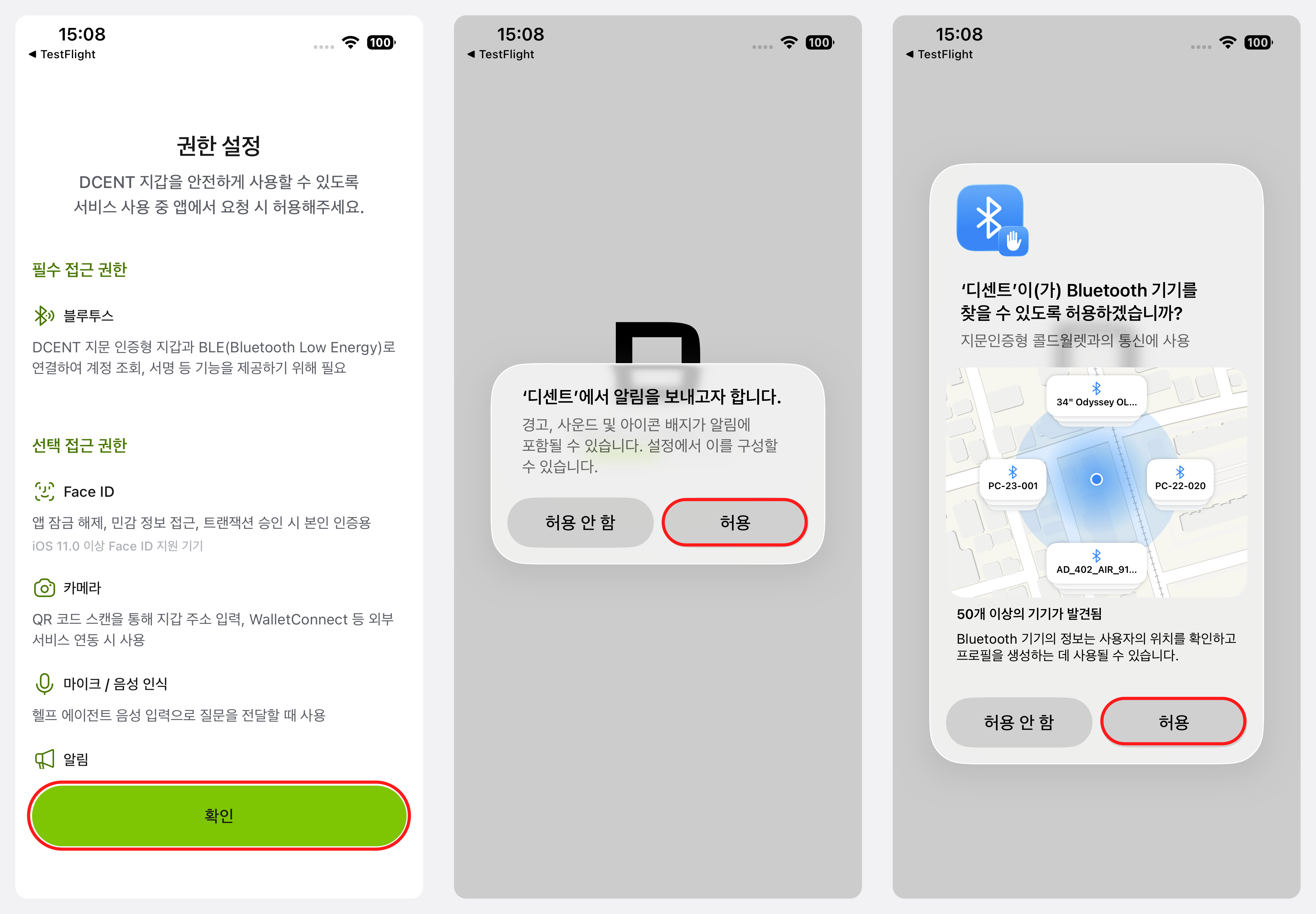
위 화면은 아이폰(iOS) 기준입니다. 안드로이드도 흐름은 동일하며, 블루투스 연결을 위한 주변 기기 검색(위치) 권한 팝업의 모양만 다릅니다.
초기 설정 중 연결
새로 구입한 DCENT X의 전원을 켜고 언어를 선택하면 앱 연결 화면이 나타납니다. 여기서 앱과 연결하면 정품 인증과 계정 동기화가 이어서 진행됩니다.
1단계 — DCENT X에서 "연결하기" 선택
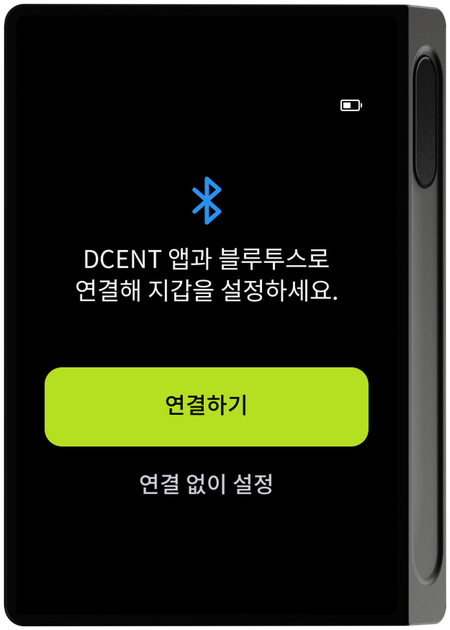
DCENT X 화면에서 "연결하기"를 선택합니다. 앱 없이 진행하려면 "연결 없이 설정"을 선택할 수 있지만, 정품 인증과 계정 관리를 위해 앱 연결을 권장합니다.
2단계 — QR 코드 확인
기기 화면에 QR 코드와 장치 ID(예: DCENT-X-00000)가 표시됩니다. 이 상태로 두고 앱에서 스캔합니다.
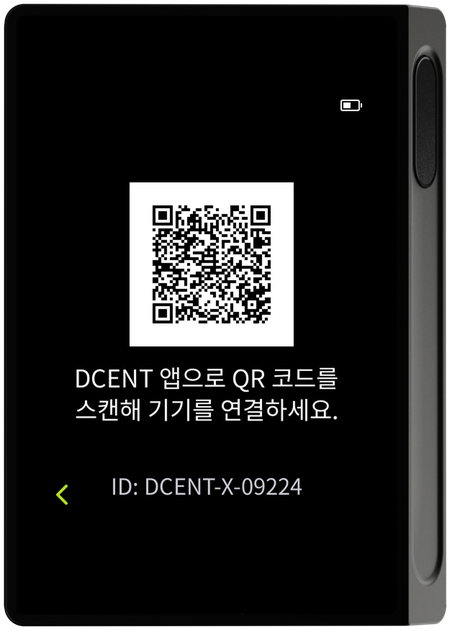
3단계 — 앱에서 QR 코드 스캔
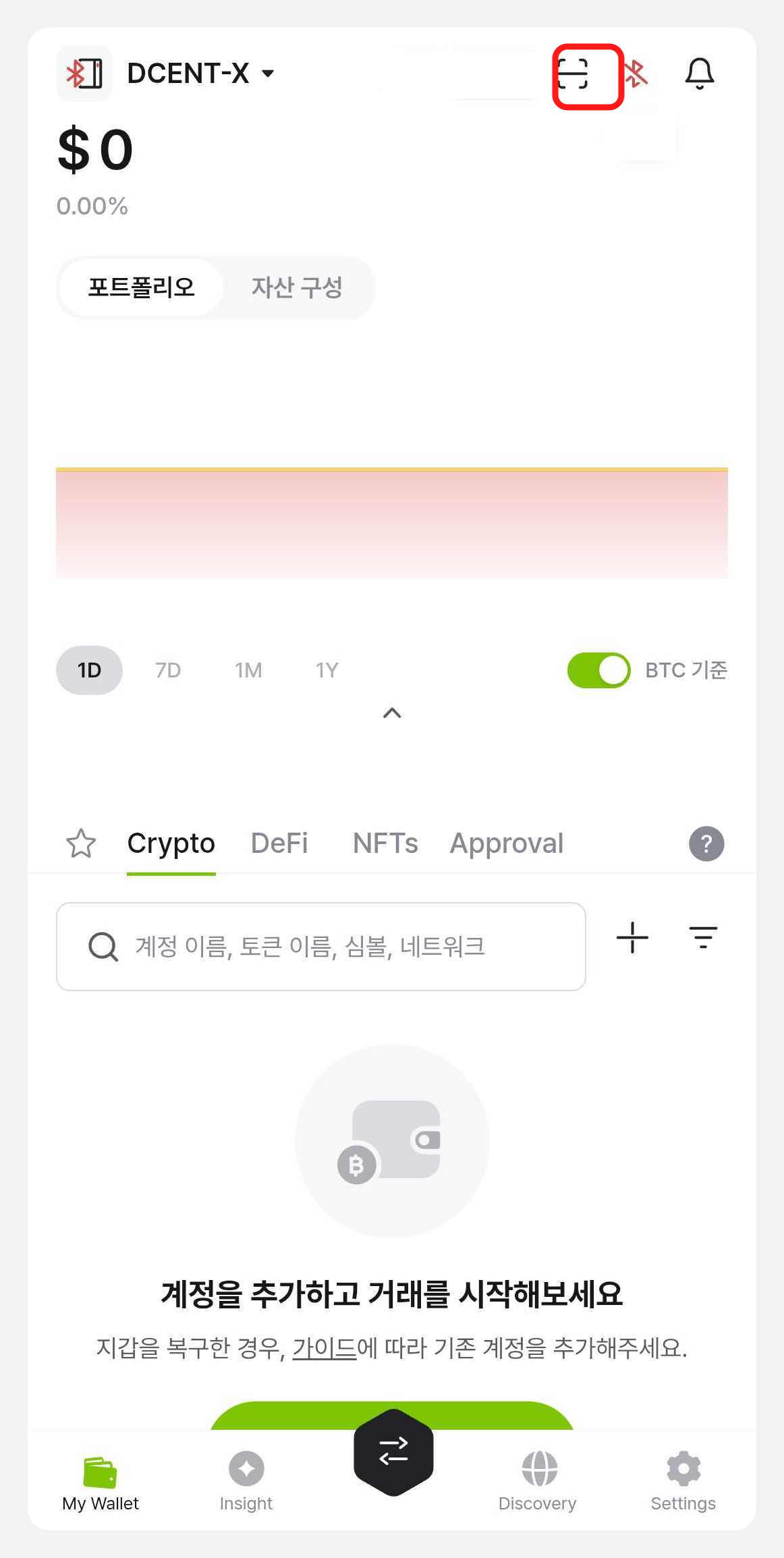
DCENT 앱 My Wallet 탭 오른쪽 위의 QR 스캔 버튼을 눌러 카메라를 실행하고, DCENT X 화면의 QR 코드를 비추면 자동으로 인식됩니다.
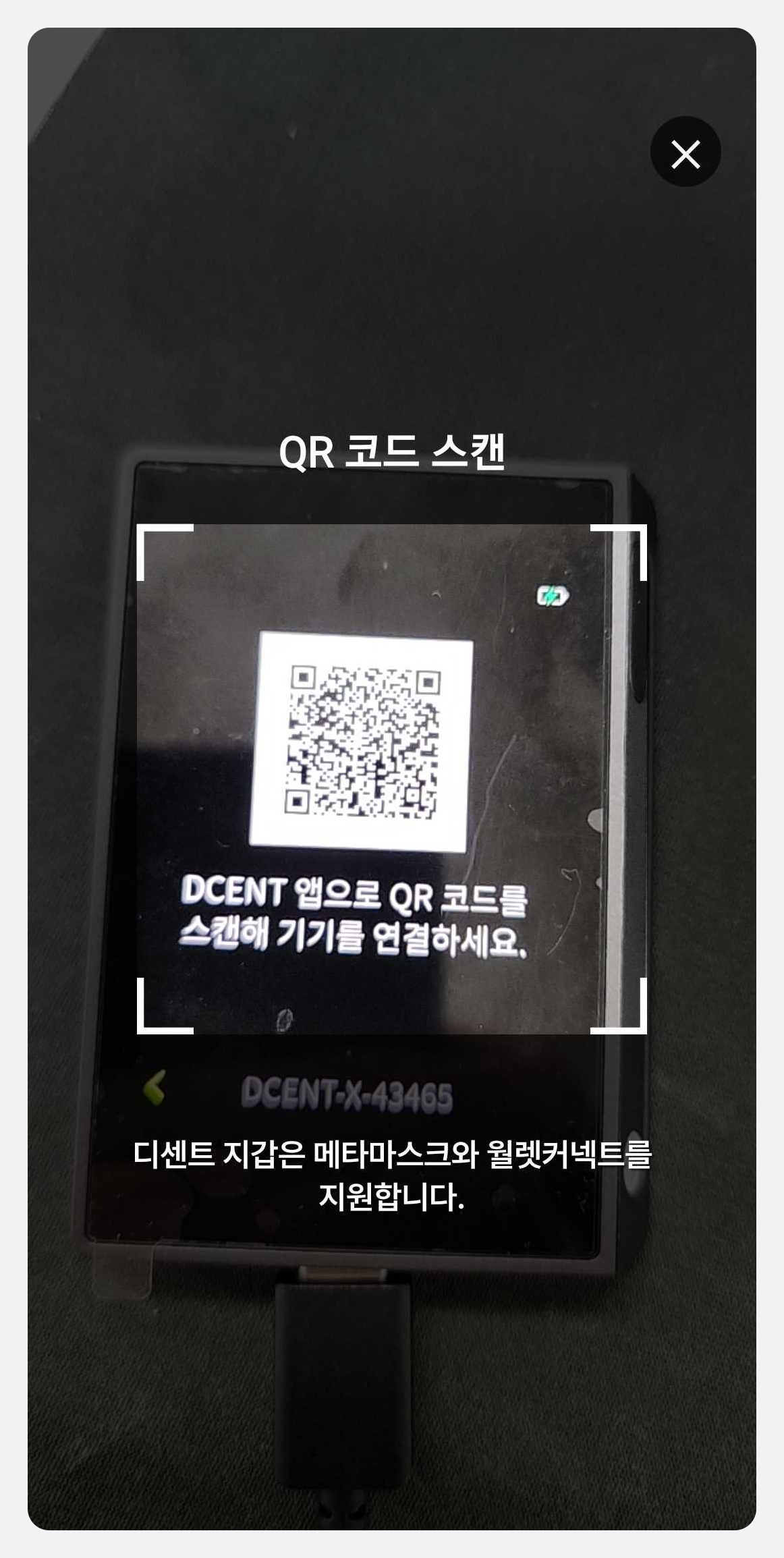
4단계 — 페어링 코드 확인 및 연결 허용
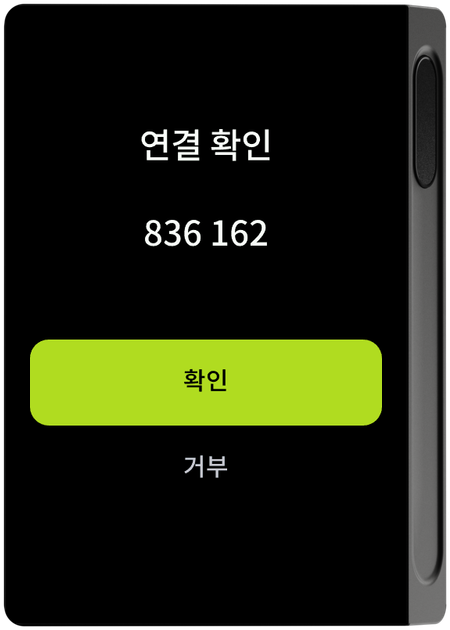
연결하려는 휴대폰에서 해당 DCENT X와 처음 블루투스로 연결하는 경우, QR 스캔 직후 보안을 위한 페어링 코드가 휴대폰과 DCENT X 화면에 함께 표시됩니다. DCENT X 화면에 표시된 연결 확인 코드와 휴대폰의 블루투스 연결 요청 팝업에 표시된 코드가 일치하는지 확인한 뒤, 휴대폰에서 "등록"을, DCENT X에서 "확인"을 각각 선택합니다.
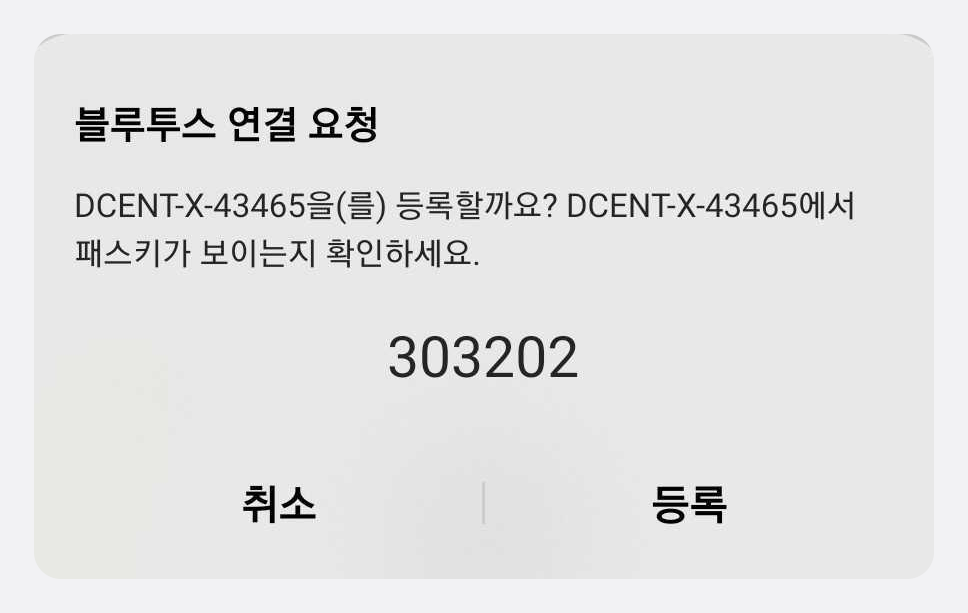
휴대폰에서 등록을 마치면 DCENT X에 연결 요청이 표시됩니다. 앱 안내("허용" 버튼을 선택해 주세요)에 따라 DCENT X에서 "허용"을 선택하면 온보딩이 계속 진행됩니다.
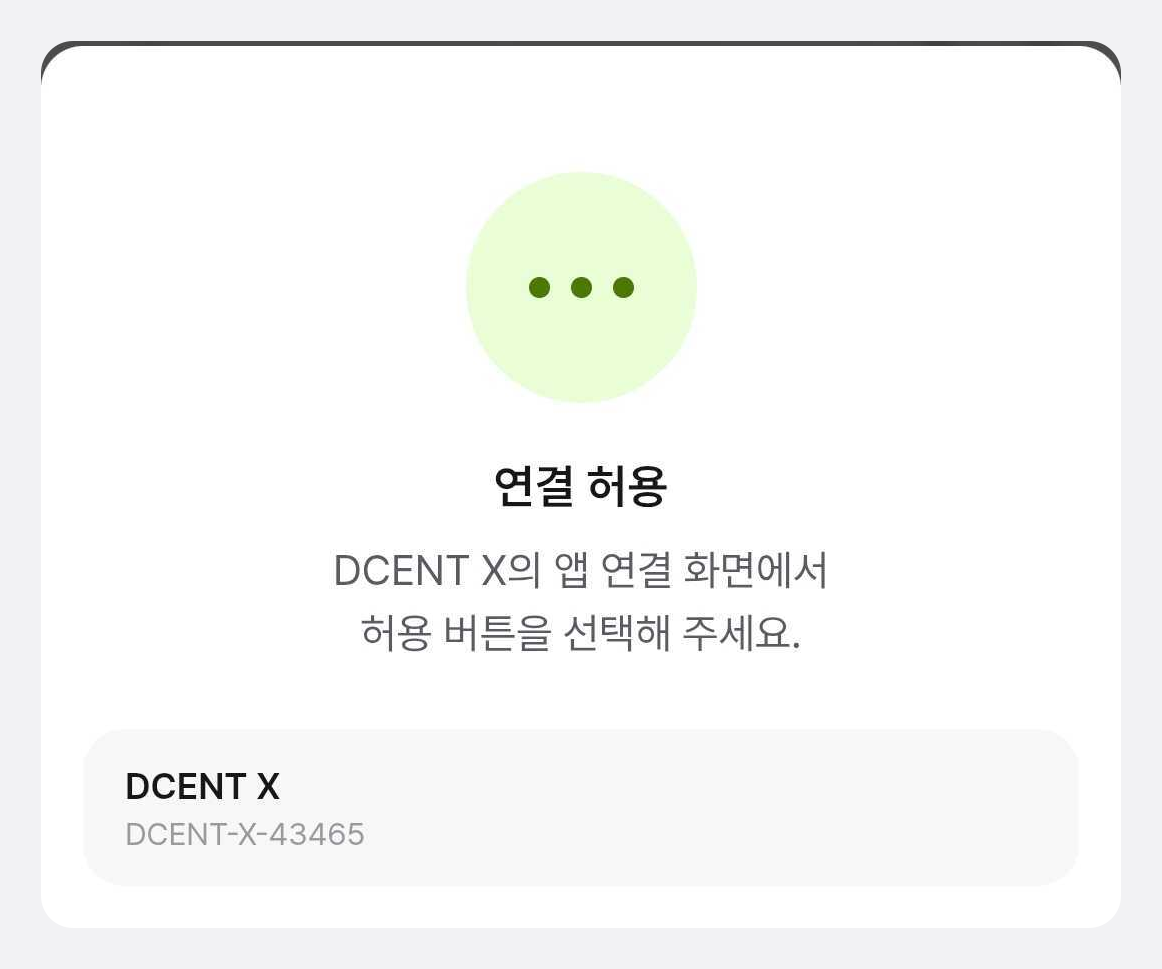
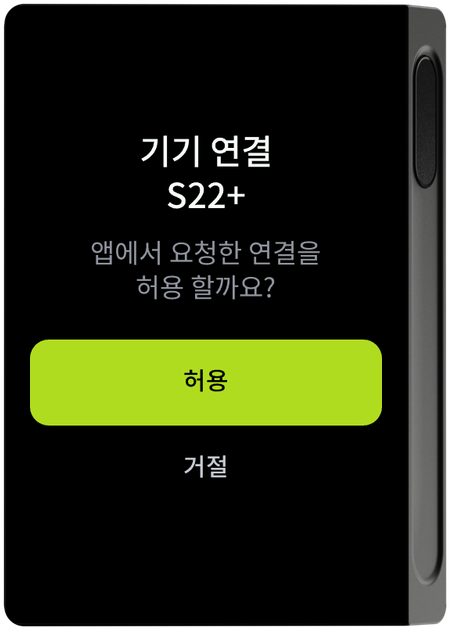
반드시 DCENT X에서 "허용" 버튼을 눌러야 정상적으로 연결됩니다. 기기에서 허용하지 않으면 연결이 완료되지 않습니다.
5단계 — 초기 설정 계속 진행
연결이 완료되면 앱과 기기 화면의 안내에 따라 초기 설정을 계속 진행합니다. 자세한 절차는 초기 설정에서 확인할 수 있습니다.
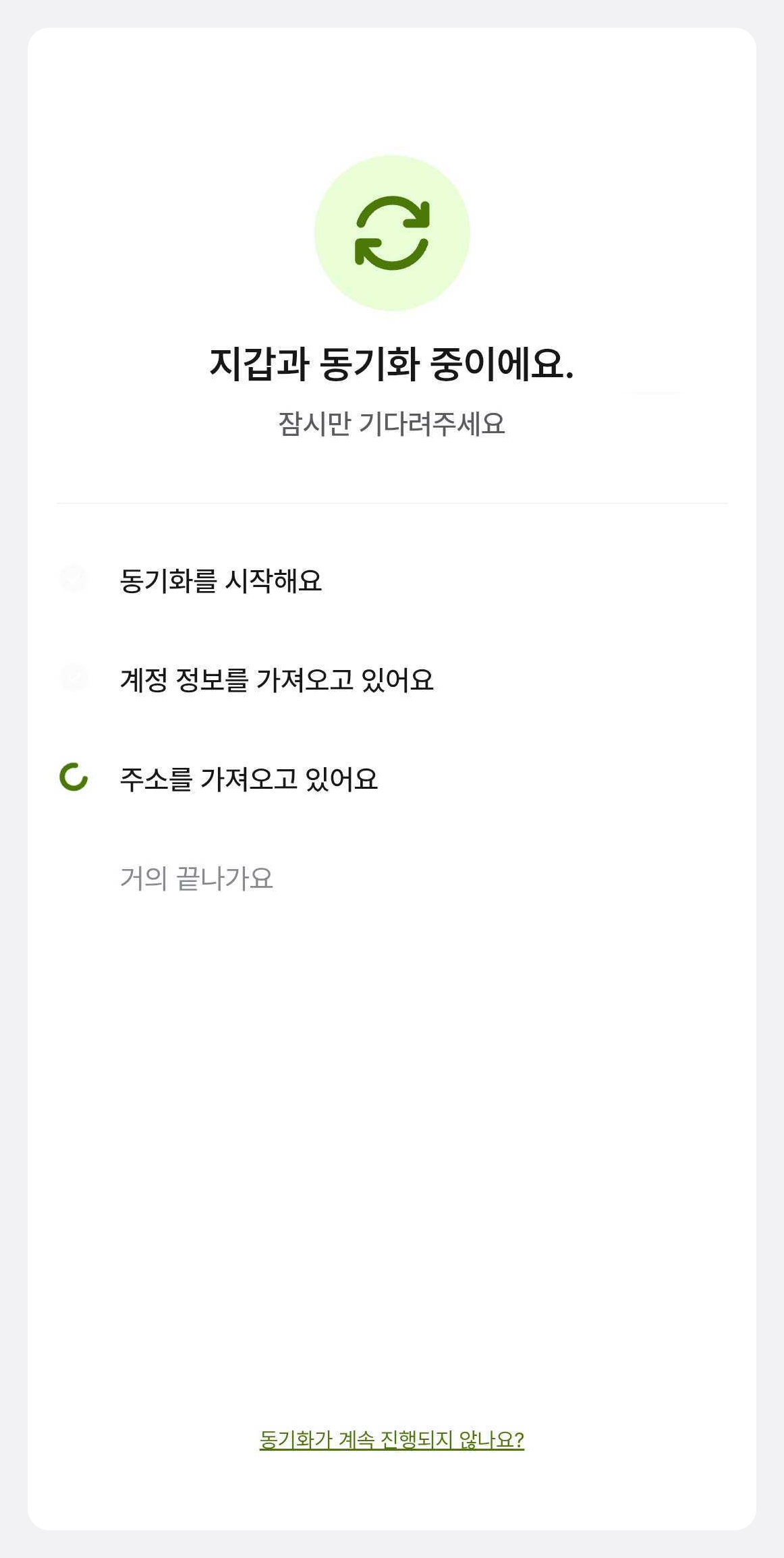
6단계 — 지갑과 앱 동기화
설정이 완료되면 DCENT X에 저장된 계정 정보가 앱과 자동으로 동기화됩니다. 잠시 기다리면 동기화가 완료됩니다.
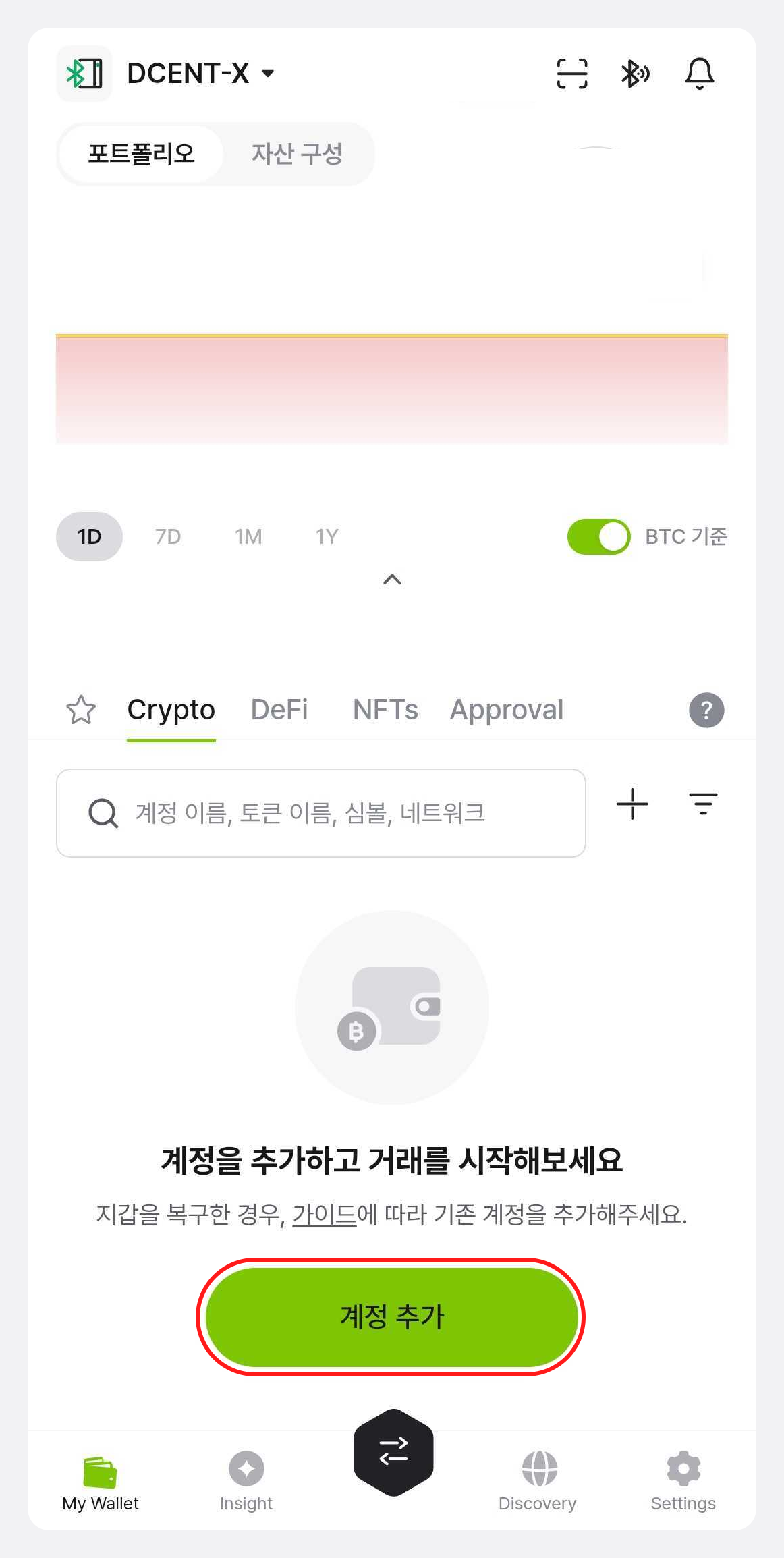
7단계 — 계정 추가
동기화가 끝나면 "계정 추가"를 눌러 사용할 계정을 추가하고 거래를 시작합니다.
이미 설정된 기기를 연결하기
초기 설정을 앱 연결 없이 마쳤거나, 이미 설정된 DCENT X를 새 휴대폰에 연결할 때는 아래 방법을 사용합니다.
처음 연결하는 휴대폰이면 아래 방법을 진행하는 중에 페어링 코드 확인 화면이 표시됩니다. 휴대폰과 DCENT X 화면의 코드가 같은지 확인한 뒤 양쪽에서 승인하세요. (자세한 내용은 4단계 — 페어링 코드 확인 및 연결 허용을 참고해 주세요.)
공통 준비
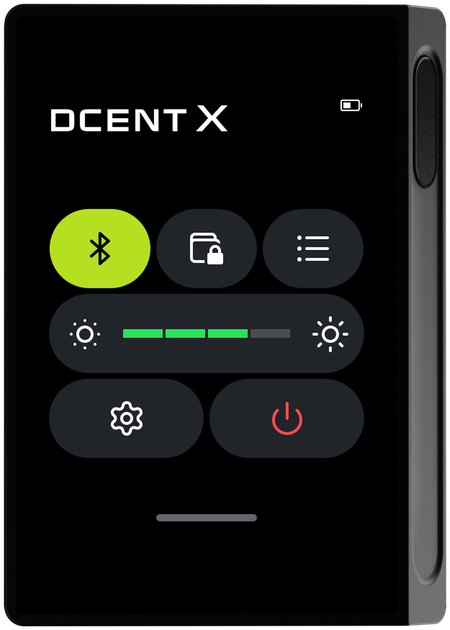
- DCENT X 전원을 켜고 지문 또는 PIN으로 인증해 잠금을 해제합니다.
- 화면 상단의 알림 바를 내려 컨트롤 센터를 열고, 블루투스가 켜져 있는지 확인합니다.
QR 코드로 연결
1단계 — 기기에서 연결 대기 화면 열기
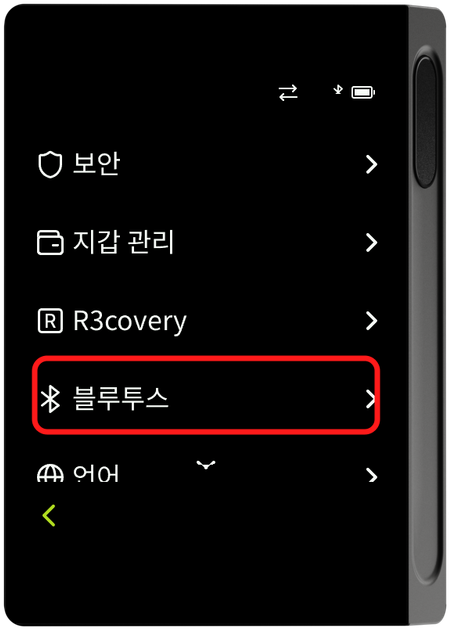
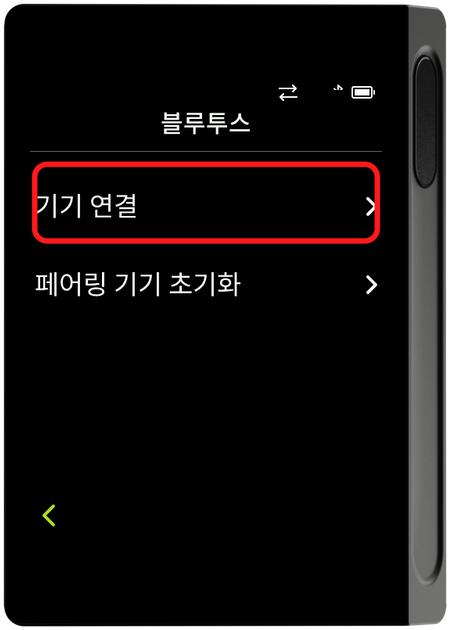
DCENT X에서 설정 → 블루투스 → 기기 연결을 차례로 선택하면 QR 코드와 장치 ID가 표시되며 연결 대기 상태가 됩니다.
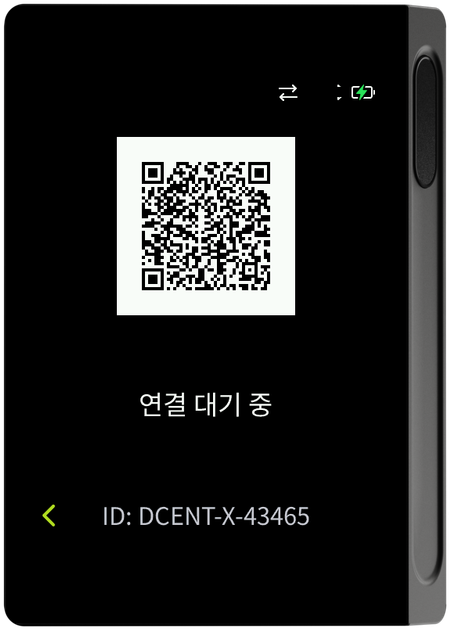
계정이 이미 추가된 상태라면 컨트롤 센터를 열고 블루투스를 켜도 같은 연결용 QR 코드 화면이 나타납니다.
2단계 — 앱에서 QR 스캔 후 연결 허용
반드시 DCENT X에서 "허용" 버튼을 눌러야 정상적으로 연결됩니다. 기기에서 허용하지 않으면 연결이 완료되지 않습니다.
DCENT 앱 My Wallet 탭 오른쪽 위의 QR 스캔 버튼을 눌러 기기 화면의 QR 코드를 스캔한 뒤, DCENT X에서 "허용"을 선택합니다. (처음 연결하는 휴대폰이면 페어링 코드 확인이 표시됩니다.) 이후 지갑과 앱이 동기화되며 연결이 완료됩니다.
블루투스 아이콘으로 연결
한 번이라도 연결한 적이 있는 기기는 QR 스캔 없이 블루투스 아이콘만으로 다시 연결할 수 있습니다.
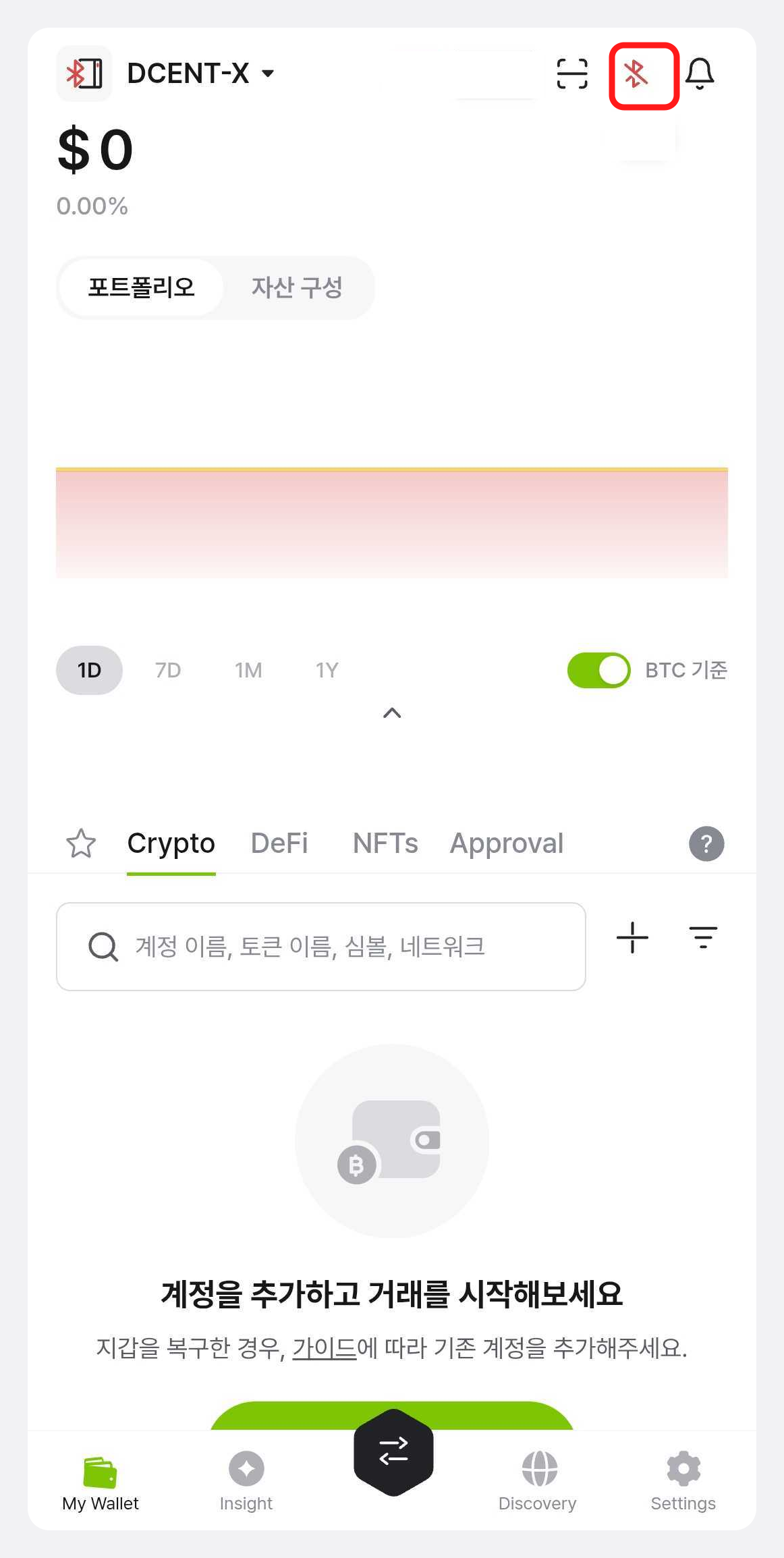
1단계 — 앱에서 블루투스 아이콘 선택
DCENT 앱 My Wallet 탭 오른쪽 위의 블루투스 아이콘을 누릅니다.
2단계 — 검색된 기기 선택
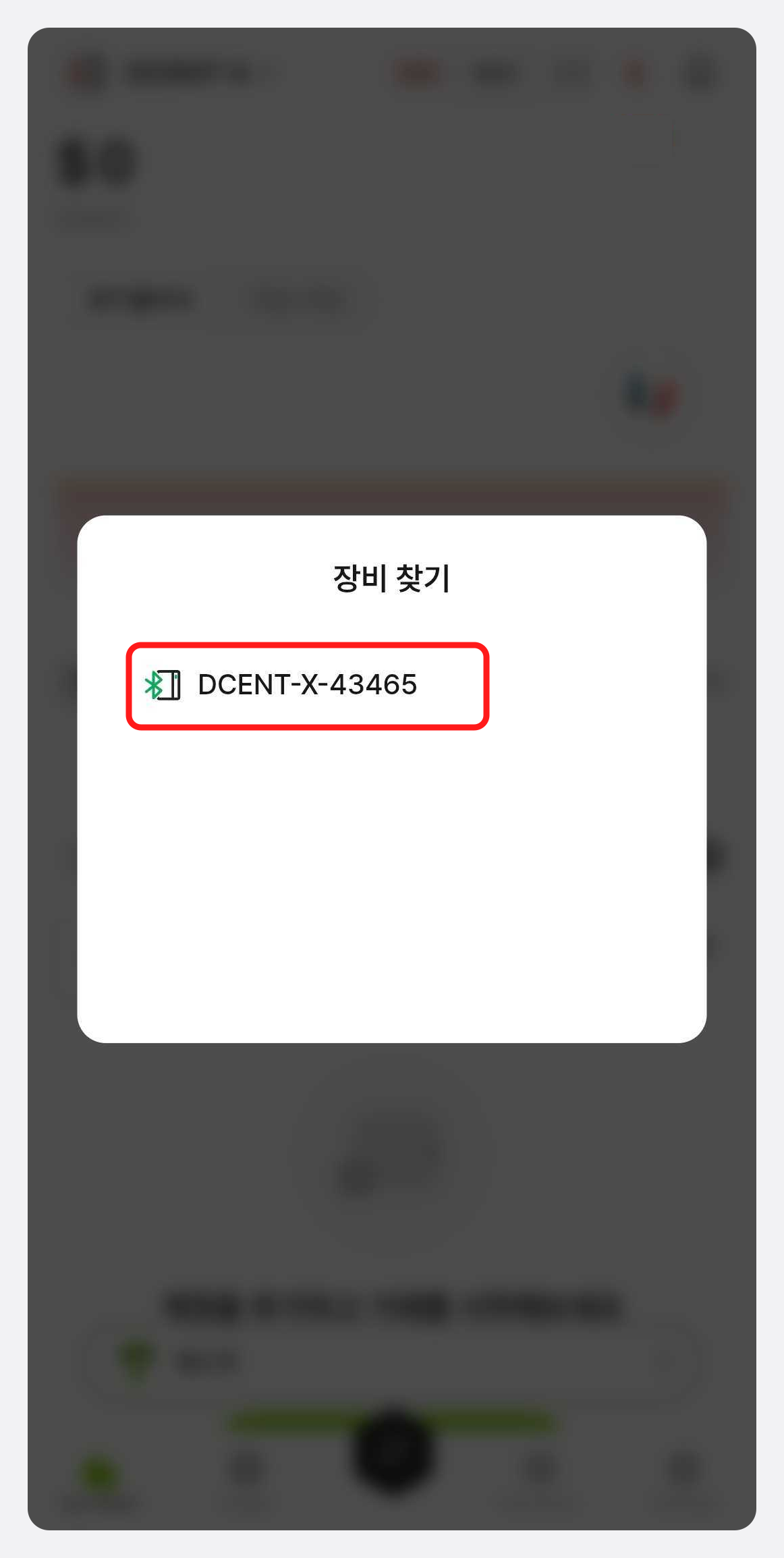
장비 찾기 창이 열리면 검색된 기기 ID(예: DCENT-X-43465)를 선택합니다. ID 뒤의 숫자는 기기마다 다릅니다.
3단계 — 기기에서 연결 허용
반드시 DCENT X에서 "허용" 버튼을 눌러야 정상적으로 연결됩니다. 기기에서 허용하지 않으면 연결이 완료되지 않습니다.
DCENT X 화면에서 "허용"을 선택합니다. (처음 연결하는 휴대폰이면 페어링 코드 확인이 표시됩니다.) 이후 지갑과 앱이 동기화되며 연결이 완료됩니다.
연결 후 동기화
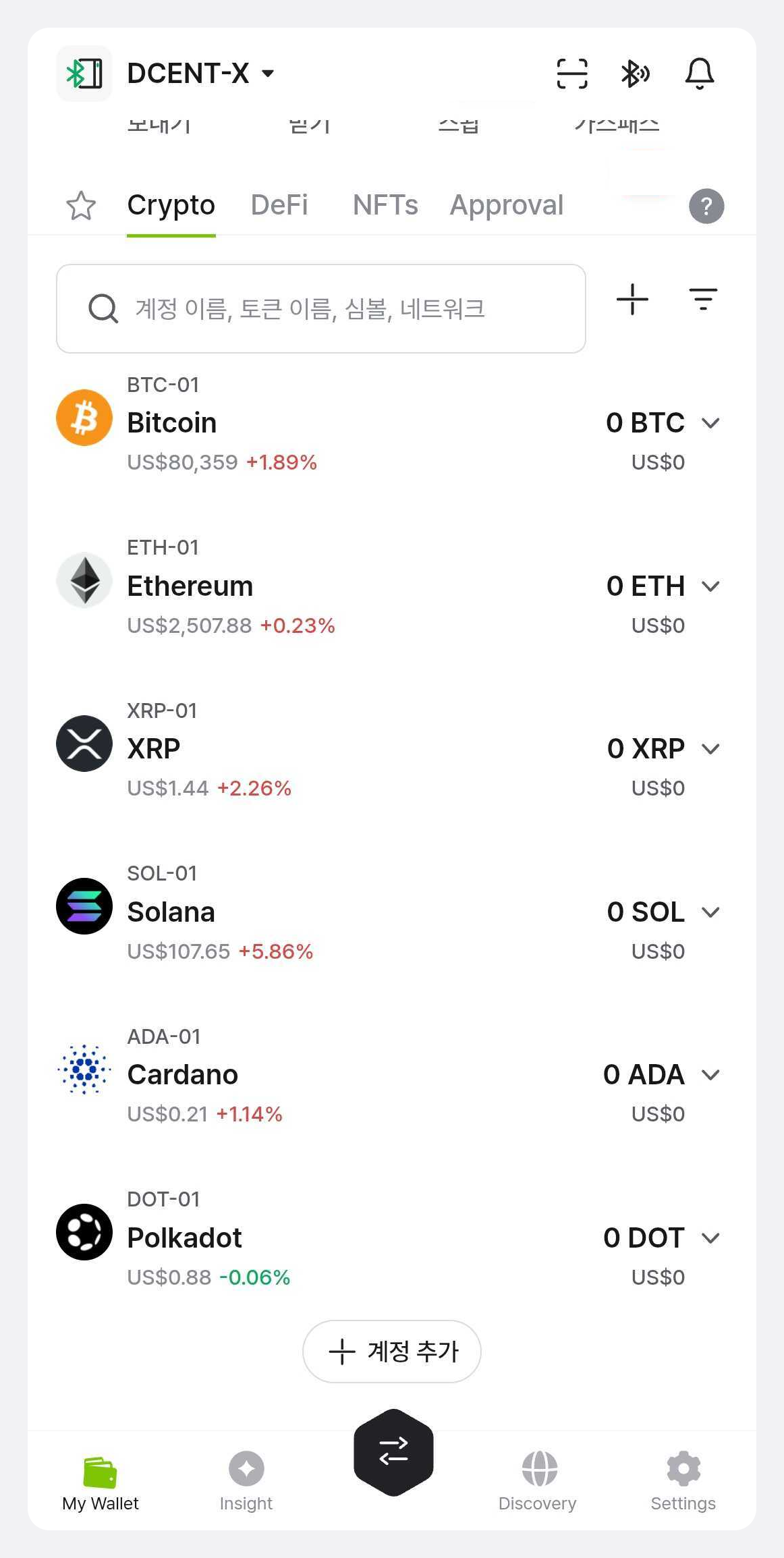
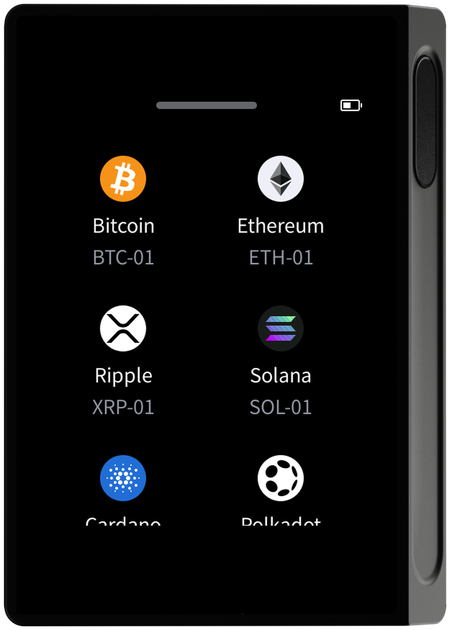
연결이 완료되면 DCENT X에 저장된 계정 정보가 모바일 앱과 동기화됩니다. 동기화가 끝나면 앱의 계정 목록과 DCENT X 화면에 계정이 표시됩니다. 이후 계정 정보 확인하기에서 설명하는 잔액과 주소는 이 동기화된 계정 정보를 기준으로 표시됩니다.
페어링 문제 해결
QR 코드가 보이지 않을 때
QR 코드 화면으로 전환되지 않았다면 컨트롤 센터를 열고 블루투스 버튼의 색상을 확인하세요. 버튼이 어두운 회색이면 블루투스가 꺼진 상태입니다. 버튼을 탭해 켜면 연결용 QR 코드 화면으로 전환됩니다.
연결이 끊겼을 때
연결이 끊기면 컨트롤 센터의 블루투스 버튼이 다시 어두운 회색으로 표시됩니다. 버튼을 탭해 블루투스를 껐다가 다시 탭해 켜면 새 QR 코드가 나타나며, 모바일 앱에서 이 QR 코드를 다시 스캔하면 재연결됩니다.
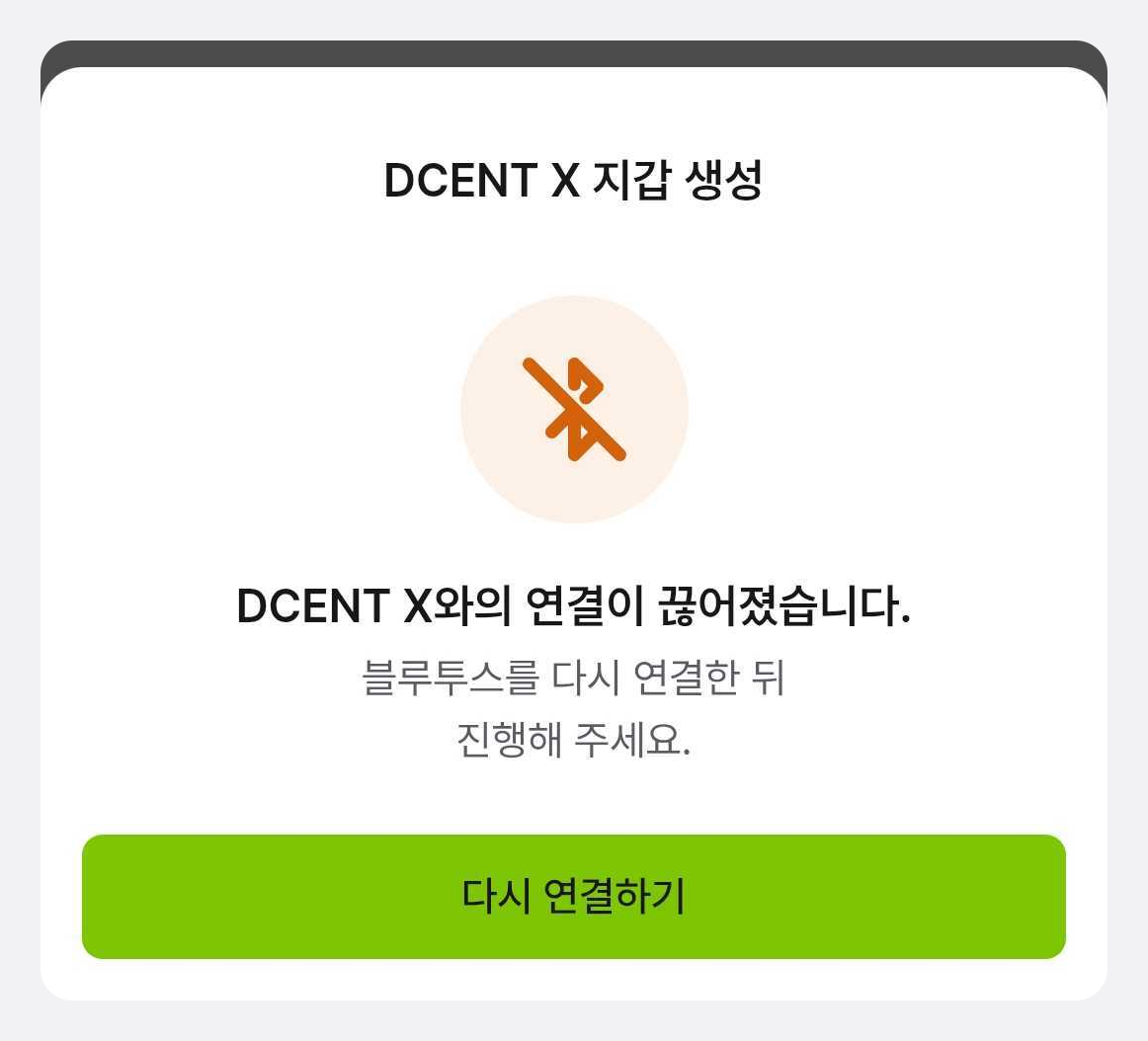
초기 설정 도중 블루투스 연결이 끊기면 앱에 "DCENT X와의 연결이 끊어졌습니다" 안내 화면이 표시됩니다. "다시 연결하기"를 눌러 블루투스를 다시 연결하면 별도 조작 없이 자동으로 이어서 진행됩니다.