R3covery 카드
R3covery 메뉴
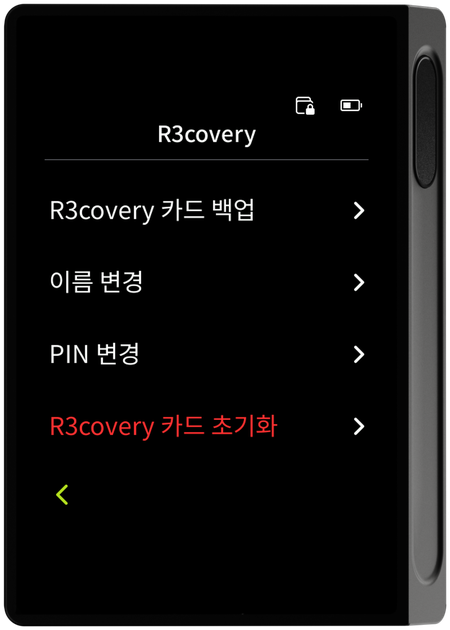
설정 > R3covery 메뉴에서 다음 4개 기능을 사용합니다.
- R3covery 카드 백업: 현재 지갑의 니모닉 코드를 R3covery NFC 카드에 저장해 새 백업 카드를 만듭니다.
- 이름 변경: 여러 장의 R3covery 카드를 구분할 수 있도록 카드에 별칭을 붙입니다.
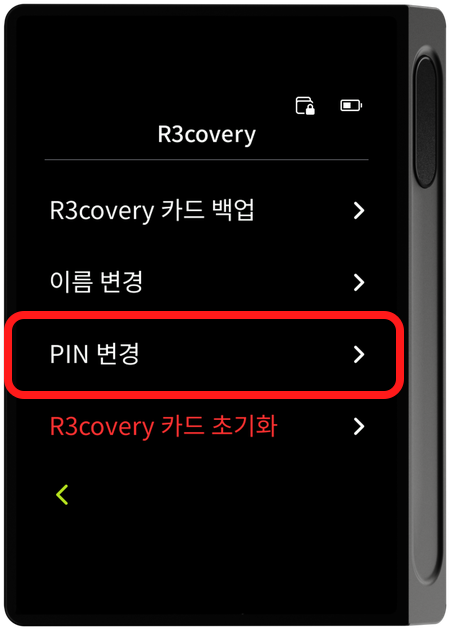
- PIN 변경: 카드 소유를 인증하는 데 사용하는 카드 PIN을 새 값으로 변경합니다.
- R3covery 카드 초기화: 카드에 저장된 백업 데이터를 삭제해 카드를 재사용 가능한 빈 상태로 되돌립니다.
카드 이름 변경, PIN 변경, 카드 초기화는 모두 R3covery 카드가 이미 백업을 마친 상태여야 진행할 수 있습니다. 아직 백업하지 않은 카드에서는 이 세 메뉴를 사용할 수 없습니다.
R3covery 카드 백업
전체 절차는 초기 설정의 R3covery 카드 백업과 동일합니다. 메뉴에서 백업을 선택합니다.
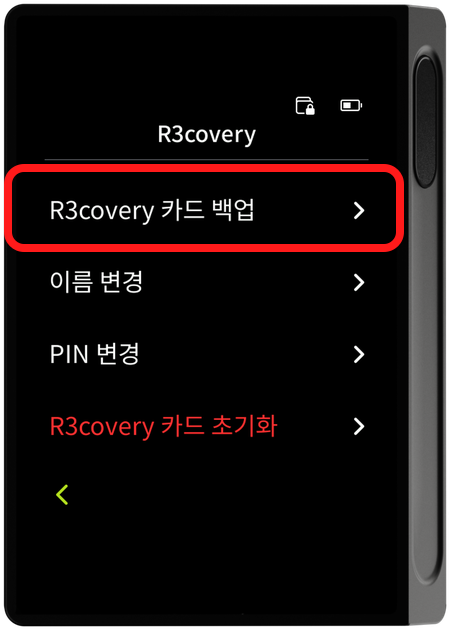
R3covery 카드 백업은 새 백업 카드를 만들거나 다시 만들 때 사용합니다. 예를 들어 R3covery 카드를 분실해 새 R3covery 카드를 구매한 경우, 또는 R3covery 카드 PIN 인증을 여러 번 실패해 카드가 초기화된 경우 이 메뉴로 다시 백업합니다.
1단계 — R3covery 카드 태깅 및 시리얼 확인
백업할 R3covery 카드를 준비해 기기 뒷면에 태깅하면, 카드의 시리얼 번호가 표시됩니다. 카드에 적힌 시리얼 번호와 같은지 확인하고 다음으로 넘어갑니다.
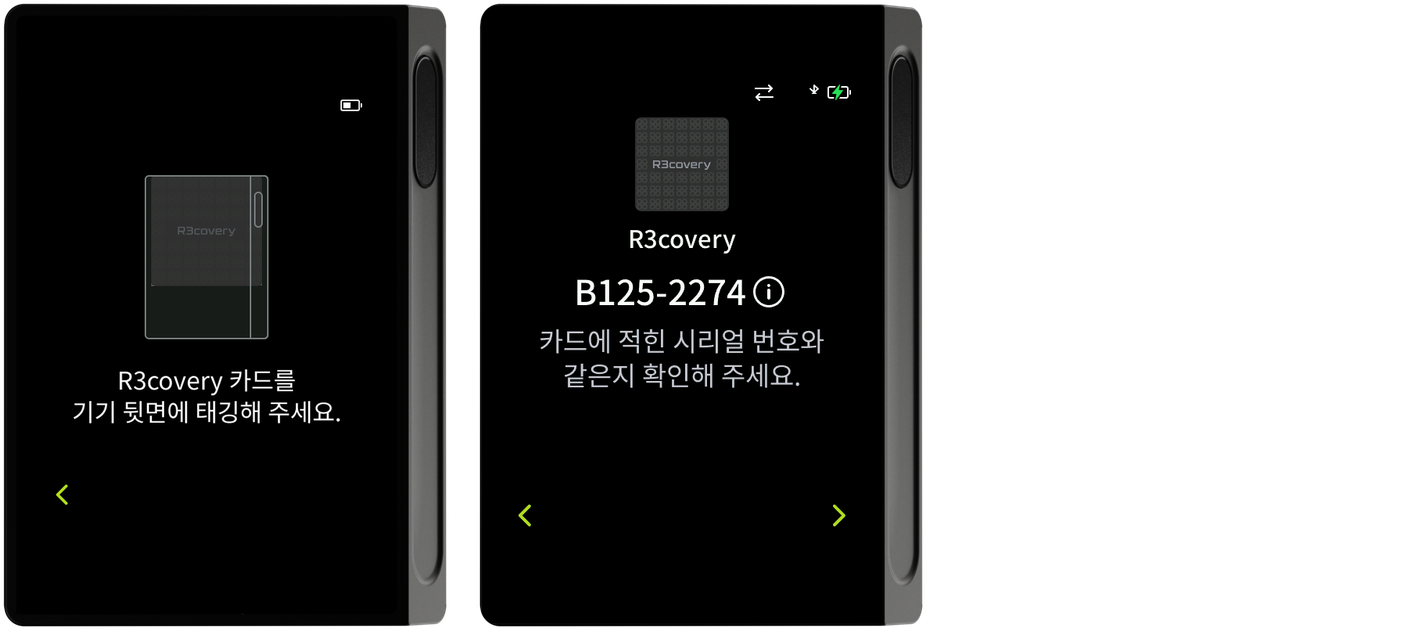
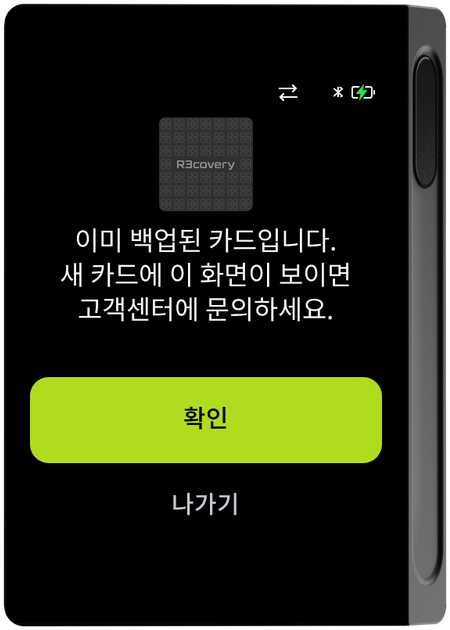
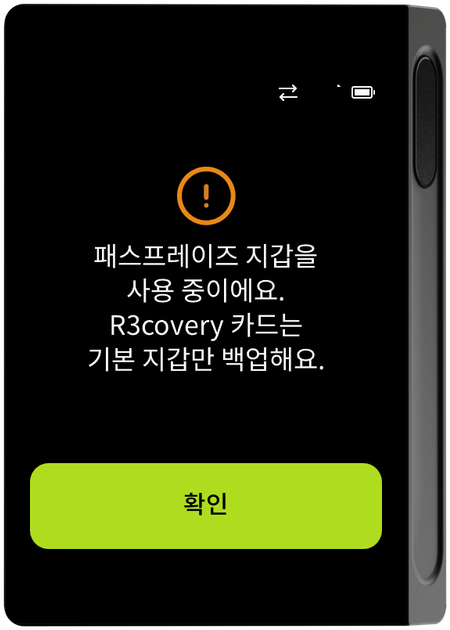
이미 백업된 카드를 태깅하면 "이미 백업된 카드입니다" 안내가 표시됩니다. 새 카드인데도 이 화면이 보이면 고객센터에 문의해 주시길 바랍니다. 또한 패스프레이즈 지갑을 사용 중이면 R3covery 카드는 기본 지갑 상태에서만 백업할 수 있습니다.
2단계 — 카드 PIN 설정 안내
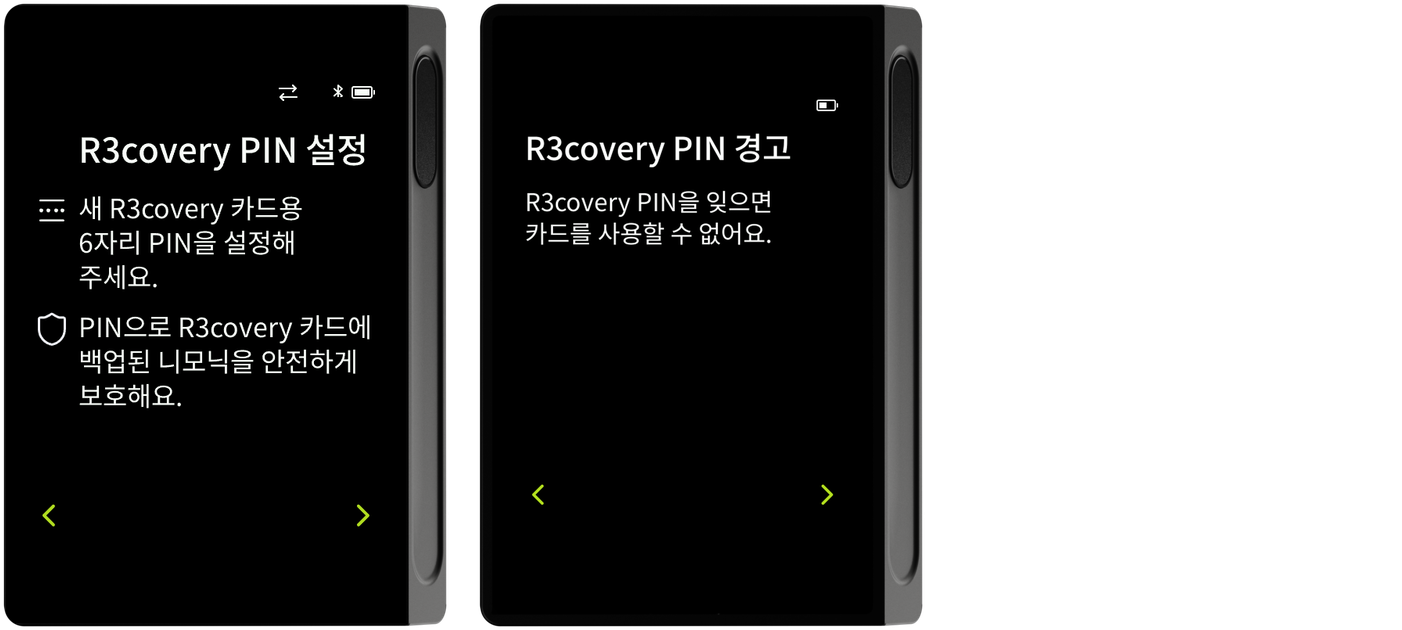
새 R3covery 카드용 6자리 PIN을 설정하라는 안내와, PIN을 분실하면 안 된다는 경고가 표시됩니다.
3단계 — PIN 설정 및 확인
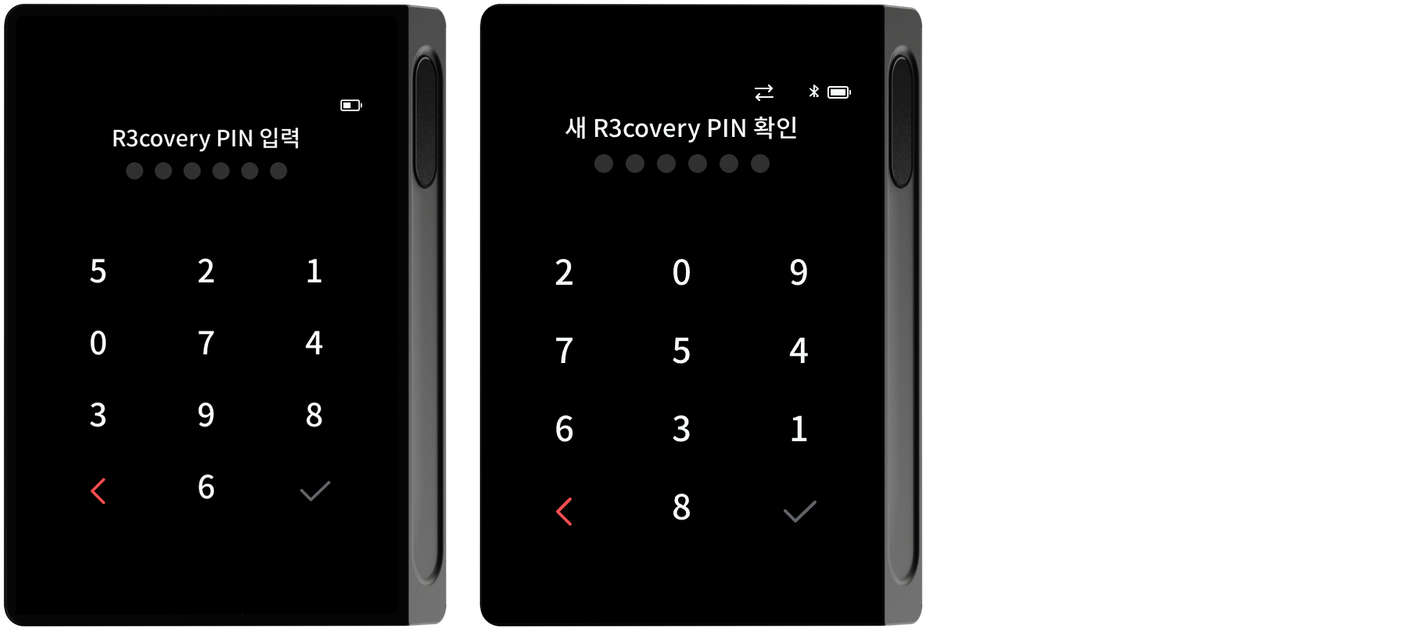
6자리 카드 PIN을 입력하고, 동일한 PIN을 한 번 더 입력해 확인합니다.
4단계 — 카드 태깅 및 백업 완료
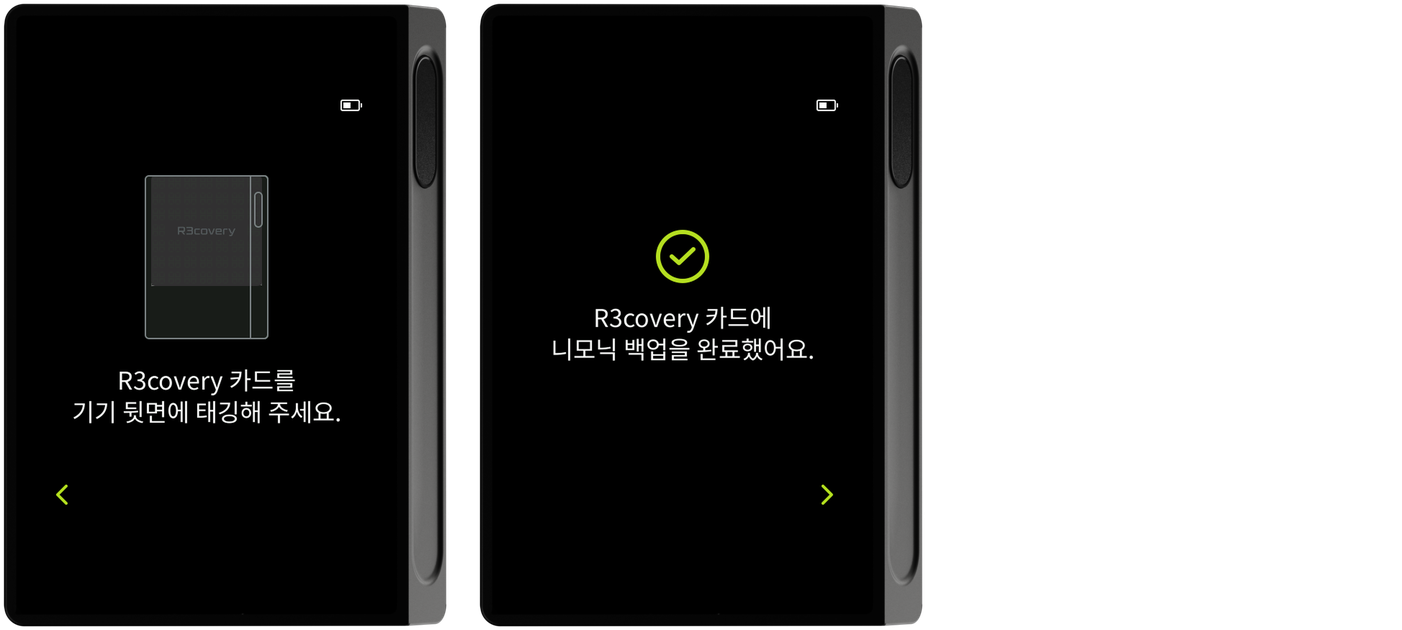
안내에 따라 R3covery 카드를 다시 태깅하면 니모닉이 카드에 저장되고, 백업 완료 화면이 표시됩니다.
이름 변경
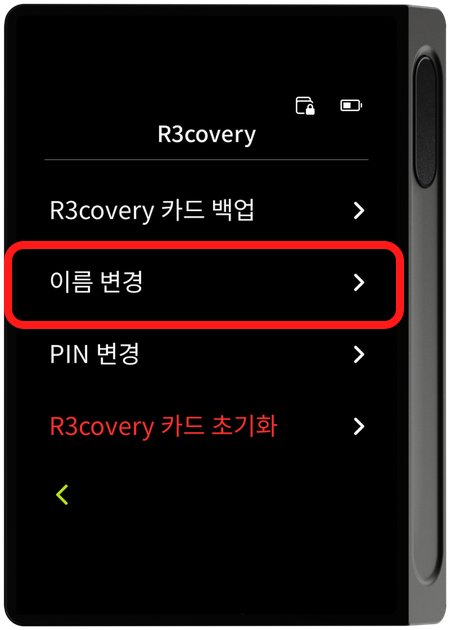
메뉴에서 이름 변경을 선택합니다.
1단계 — 카드 확인 및 PIN 입력
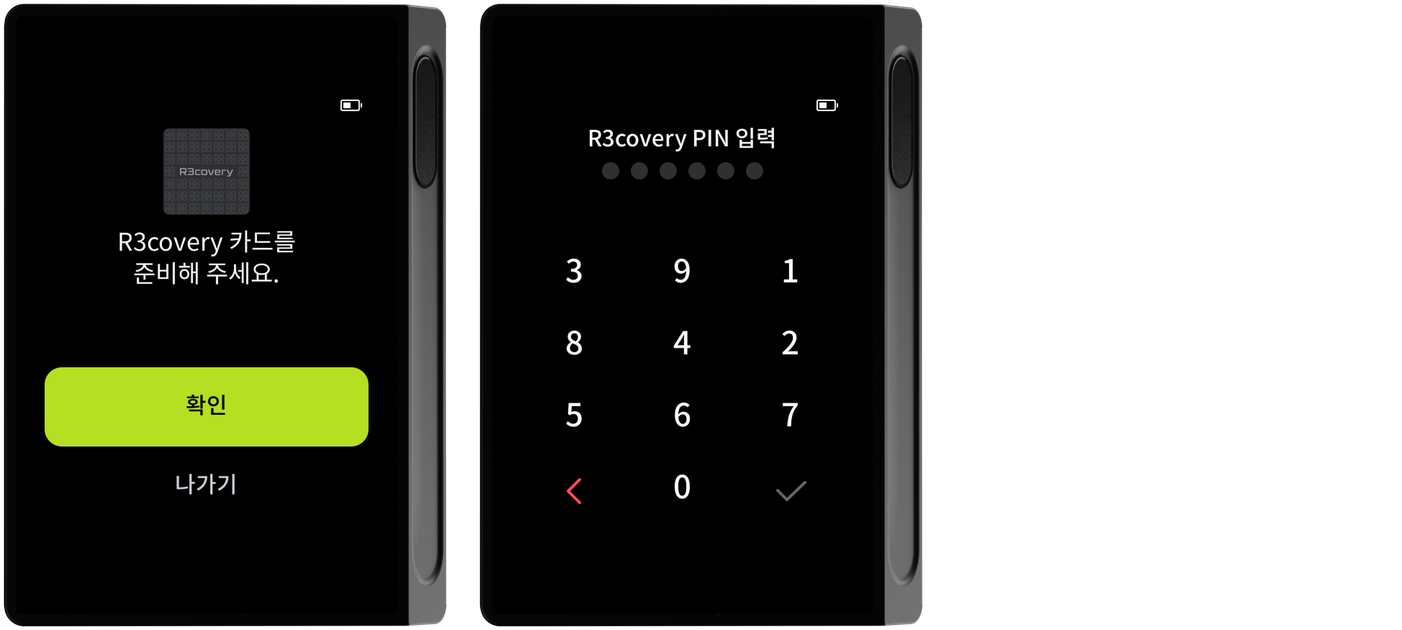
이름 변경을 선택하면 사용할 카드가 맞는지 확인하는 화면이 나타납니다. 확인을 누른 뒤, 백업할 때 설정한 카드 PIN을 입력합니다.
2단계 — 카드 태깅 및 정보 확인
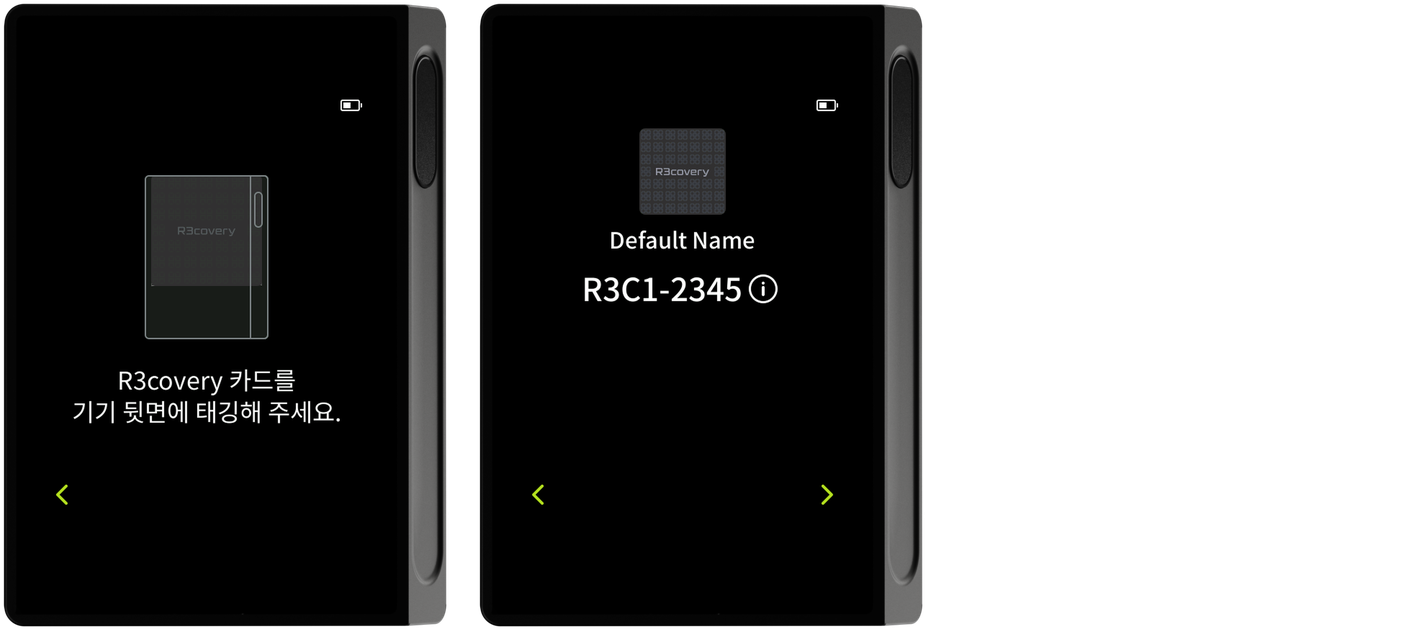
안내에 따라 R3covery 카드를 태깅하면, 현재 등록된 카드 이름과 카드 번호가 표시됩니다. 화살표를 눌러 다음으로 이동합니다.
3단계 — 이름 변경 안내 및 새 이름 입력
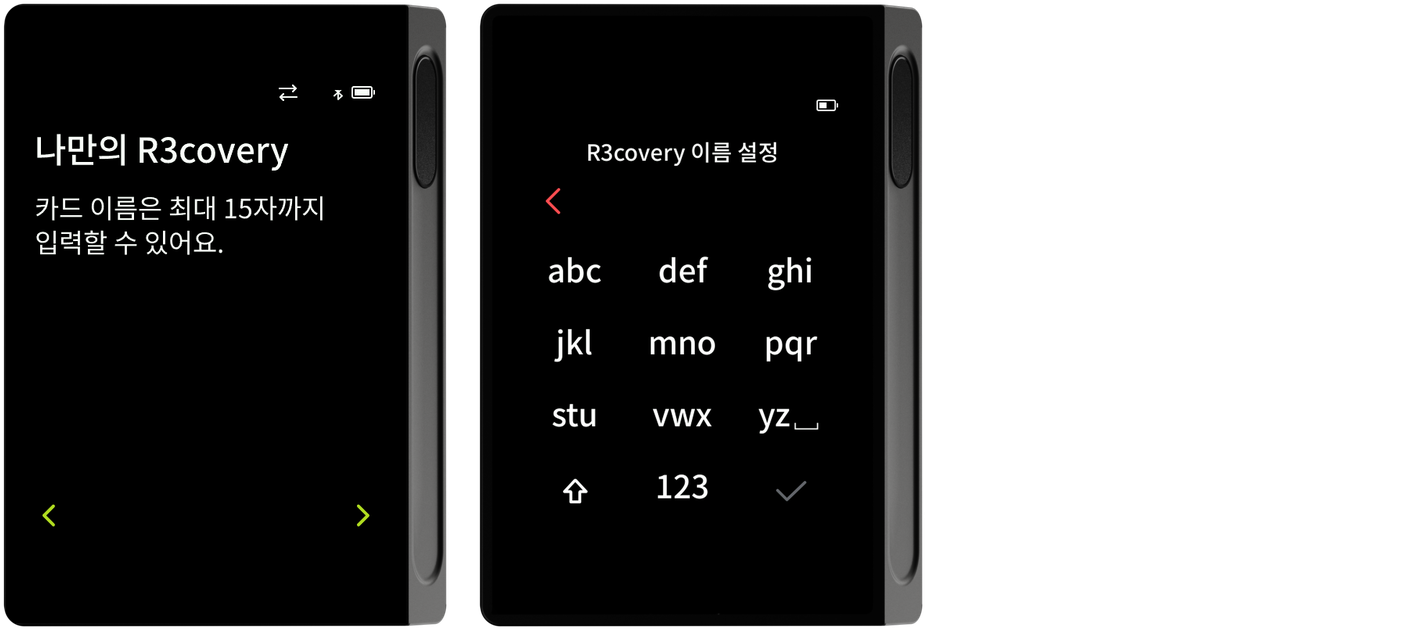
카드 이름은 최대 15자까지 입력할 수 있다는 안내가 표시됩니다. 이어지는 T9 키패드로 원하는 이름을 입력한 뒤 좌상단의 입력완료를 누릅니다.
4단계 — 카드 태깅 및 변경 완료
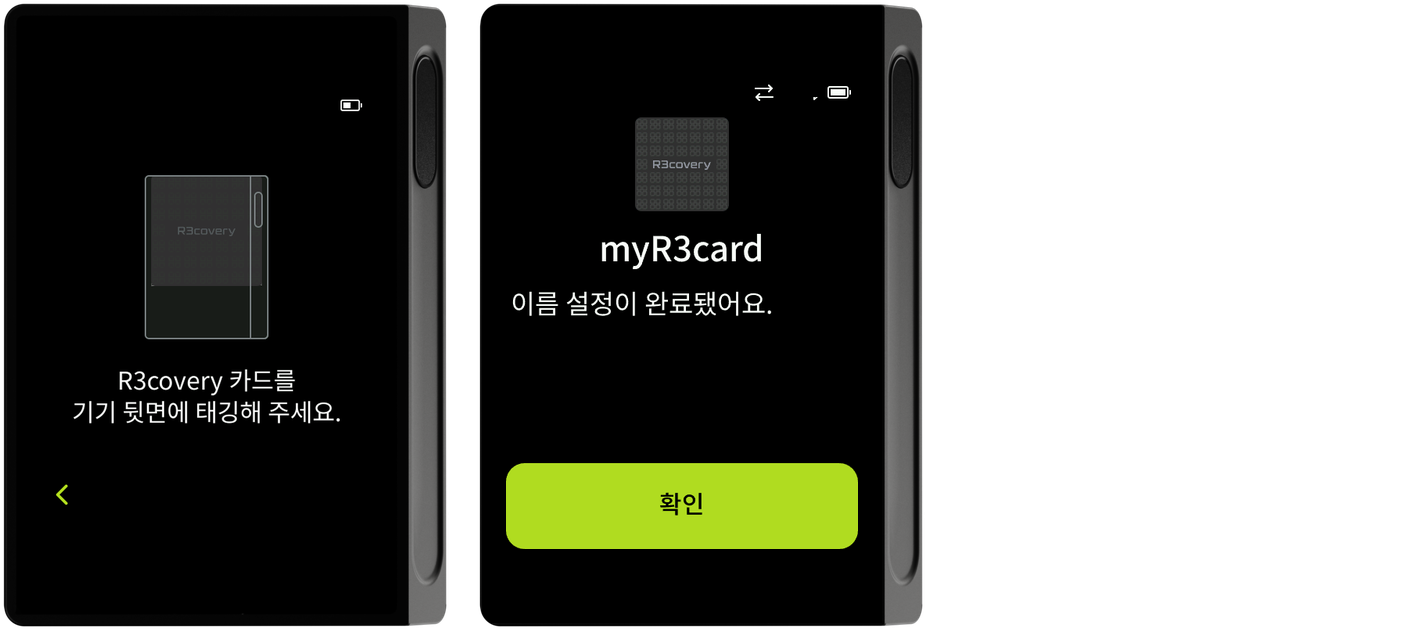
R3covery 카드를 다시 태깅하면 새 이름이 카드에 저장되고, 변경 완료 화면이 표시됩니다.
PIN 변경
메뉴에서 PIN 변경을 선택합니다.
1단계 — 카드 확인 및 기존 PIN 입력, 카드 정보 확인
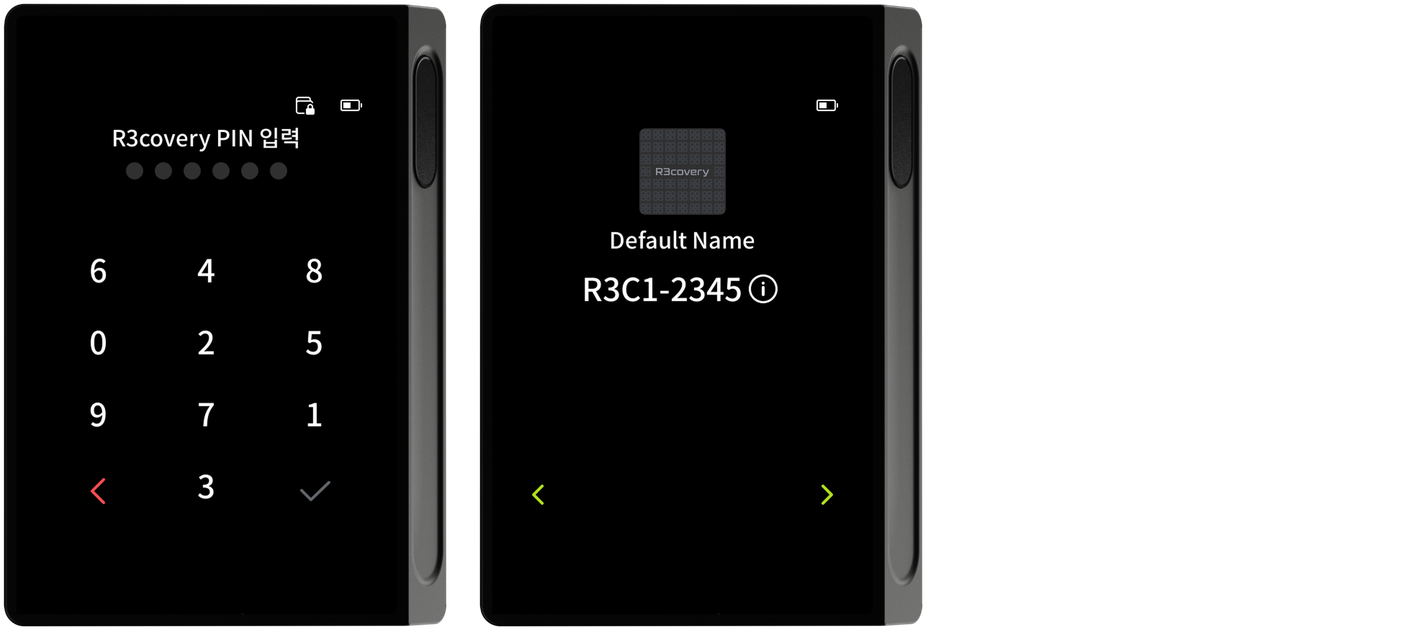
PIN 변경을 선택하면 카드 확인 화면을 거쳐 기존 카드 PIN을 입력합니다. PIN이 확인되면 카드 정보가 표시되며, 화살표를 눌러 다음으로 이동합니다.
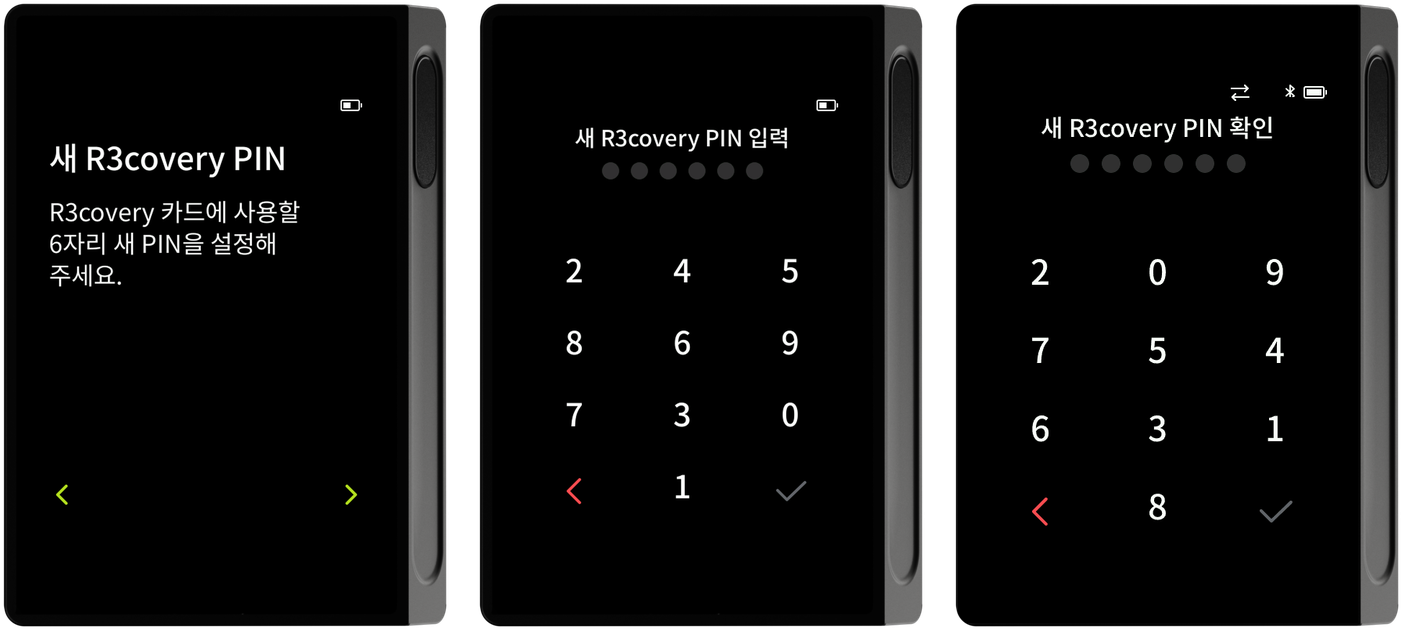
2단계 — 새 PIN 안내 및 입력
새 카드 PIN은 6자리로 설정해야 한다는 안내가 표시됩니다. 새 PIN을 입력하고 동일한 PIN을 한 번 더 입력해 재확인하면 변경이 진행됩니다.
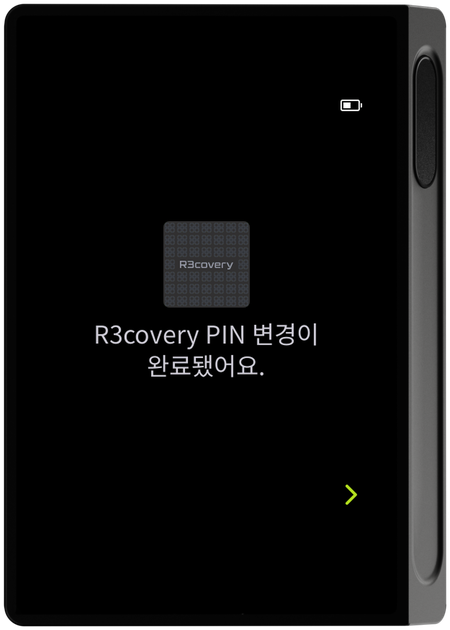
3단계 — 변경 완료
R3covery 카드 PIN을 10회 연속 잘못 입력하면 카드가 초기화됩니다. 이는 기기 PIN을 10회 잘못 입력했을 때 기기 자체가 초기화되는 정책과는 별개이므로 혼동하지 마세요.
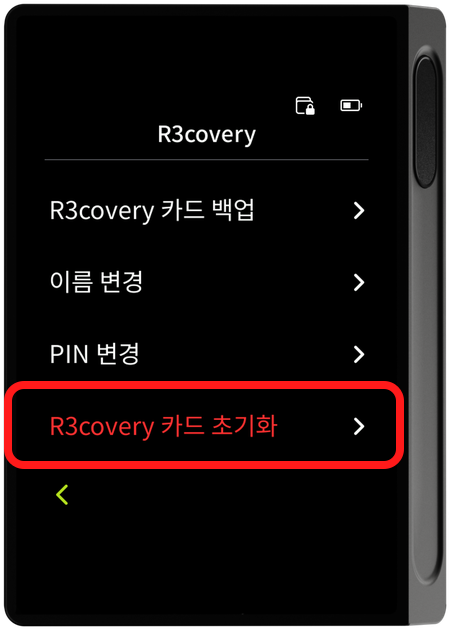
R3covery 카드 초기화
메뉴에서 R3covery 카드 초기화를 선택합니다.
1단계 — 카드 확인 및 정보 확인
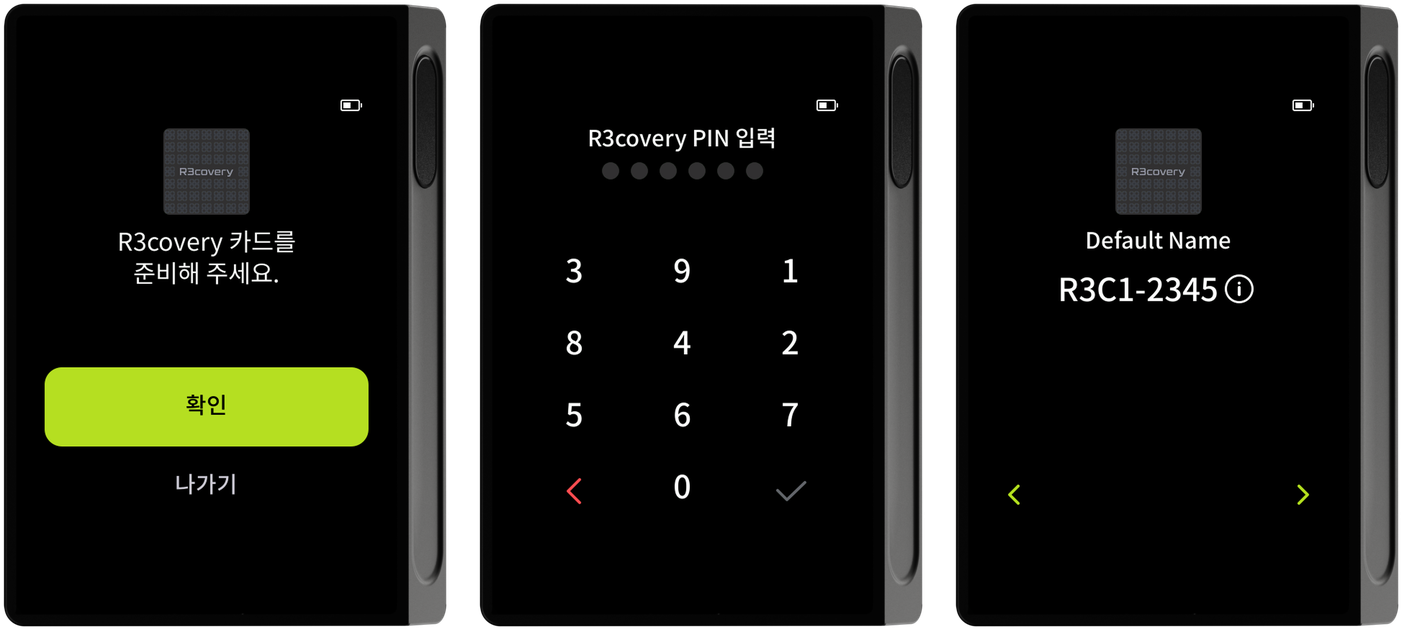
R3covery 카드 초기화를 선택하면 사용할 카드가 맞는지 확인하는 화면이 나타납니다. 확인을 누른 뒤 카드 PIN을 입력하면(PIN 입력 화면은 위 절차와 동일), 카드 정보가 표시됩니다. 화살표를 눌러 다음으로 이동합니다.
2단계 — 삭제 경고 및 니모닉 확인 여부
초기화하면 카드에 저장된 백업 데이터가 영구 삭제된다는 경고와 함께 삭제하기 여부를 묻는 화면이 나타납니다. 아직 복구 문구(니모닉)를 한 번도 확인하지 않았다면, 초기화 전에 니모닉을 확인할지 묻는 화면이 이어집니다. 확인하고 초기화를 선택하면 니모닉 확인 절차를 먼저 진행하고, 확인 없이 초기화를 선택하면 바로 초기화됩니다.
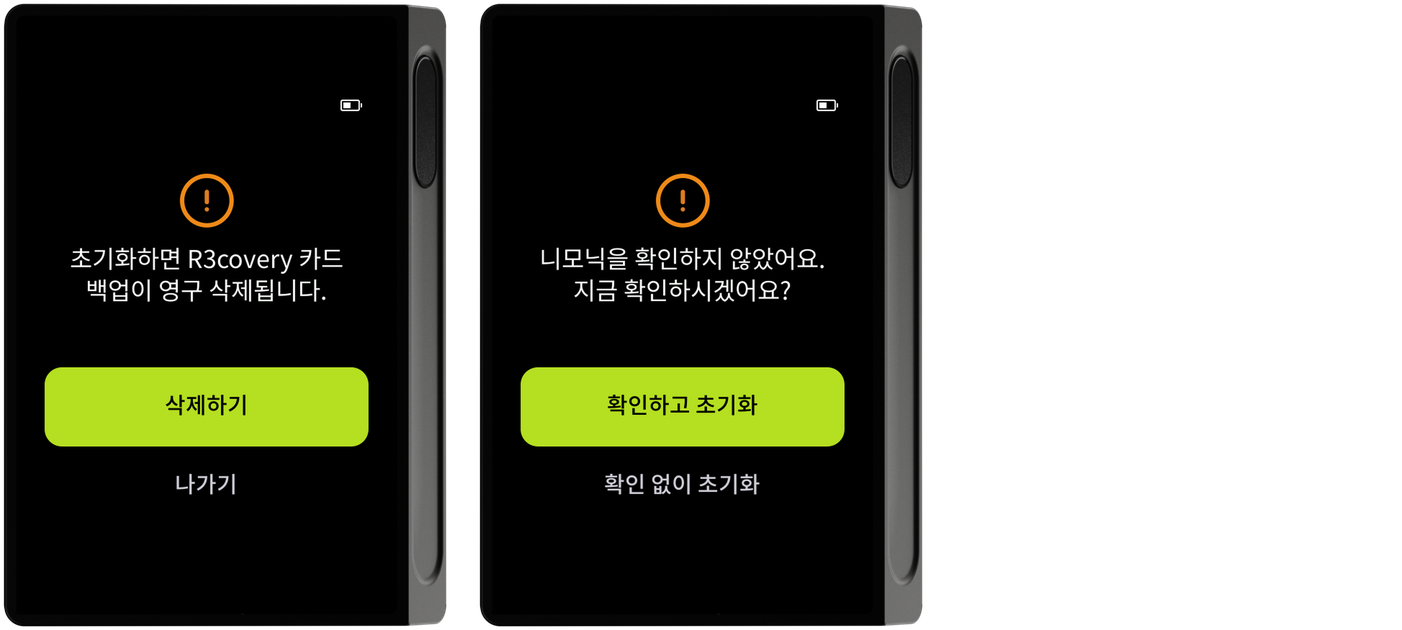
니모닉 확인 절차는 지갑 생성 시 복구 문구를 안전하게 백업했는지 다시 점검하는 안전장치입니다. R3covery 카드를 초기화하면 해당 카드의 백업 데이터가 사라지므로, 진행 전 복구 문구를 별도로 기록해 두었는지 반드시 확인하세요.
3단계 — 초기화 완료
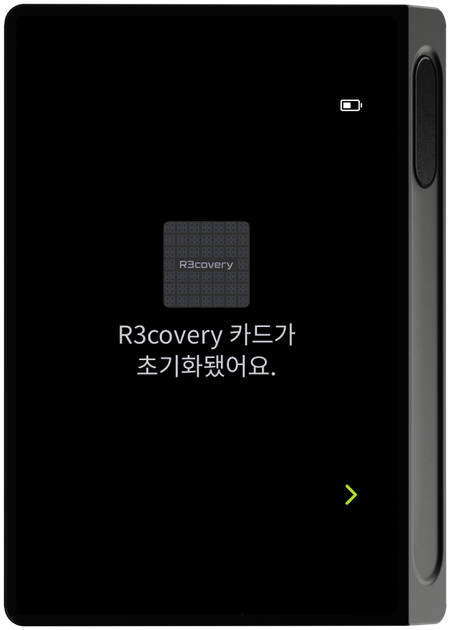
니모닉 확인 절차(또는 건너뛰기)를 마치면 초기화가 진행되며, 완료되면 다음 화면이 표시됩니다.