지갑 관리
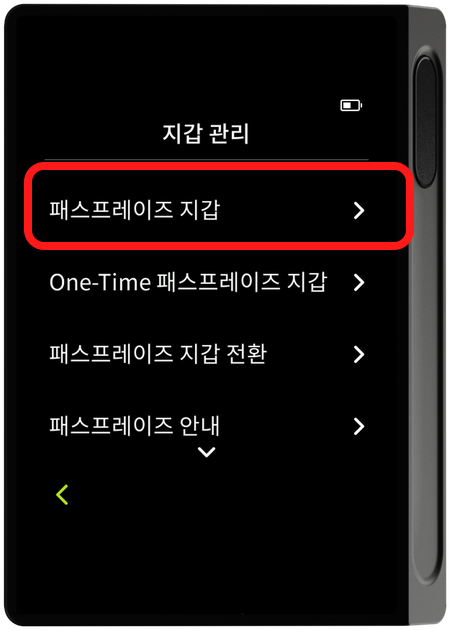
설정 메뉴의 지갑 관리에서 패스프레이즈 지갑을 설정하고, 기본 지갑과 패스프레이즈 지갑 사이를 전환합니다.
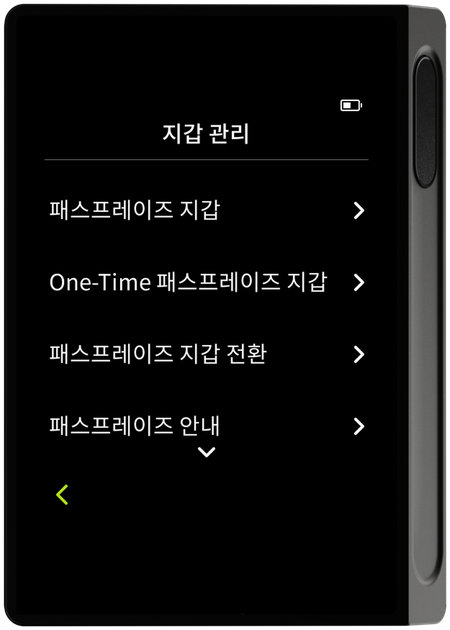
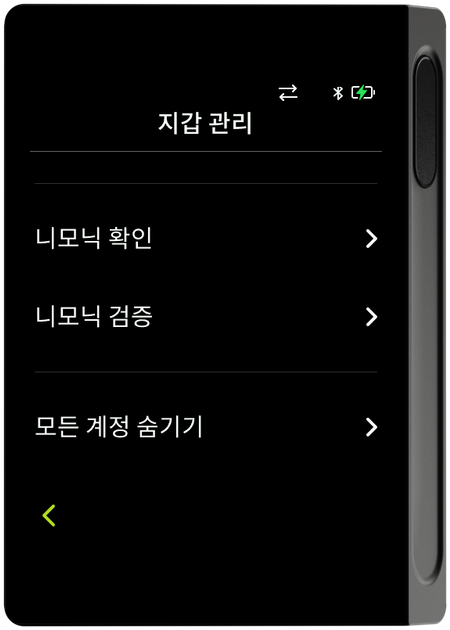
메뉴를 아래로 스크롤하면 나머지 항목도 확인할 수 있습니다. 지갑 관리 메뉴는 다음 항목으로 구성됩니다.
- 패스프레이즈 지갑 — 니모닉에 별도 문구(패스프레이즈)를 더해 만드는 영구 패스프레이즈 지갑을 설정합니다.
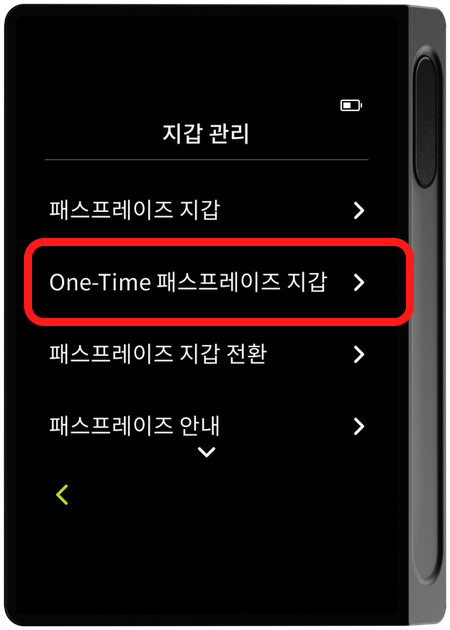
- One-Time 패스프레이즈 지갑 — 전원이 켜져 있는 동안에만 유지되는 임시 패스프레이즈 지갑을 엽니다.
- 패스프레이즈 지갑 전환 / 기본 지갑으로 전환 — 기본 지갑과 패스프레이즈 지갑 사이를 오갑니다. 현재 어떤 지갑에 있는지에 따라 항목 표시가 바뀝니다.
- 패스프레이즈 안내 — 패스프레이즈 기능에 대한 설명을 다시 확인합니다.
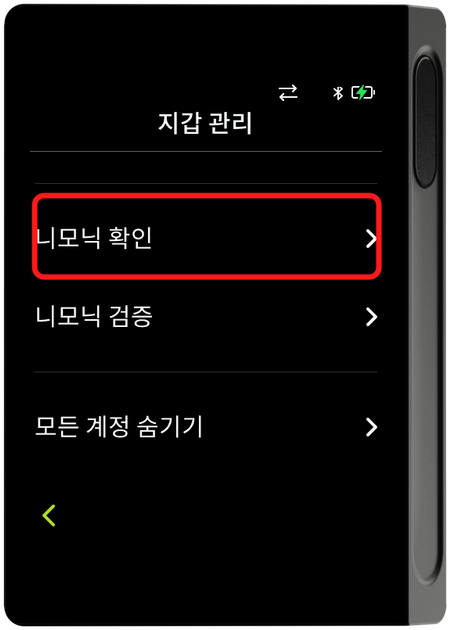
- 니모닉 확인 — 초기 설정 때 확인을 건너뛴 니모닉(복구 단어)을 확인합니다. (해당 경우에만 표시)
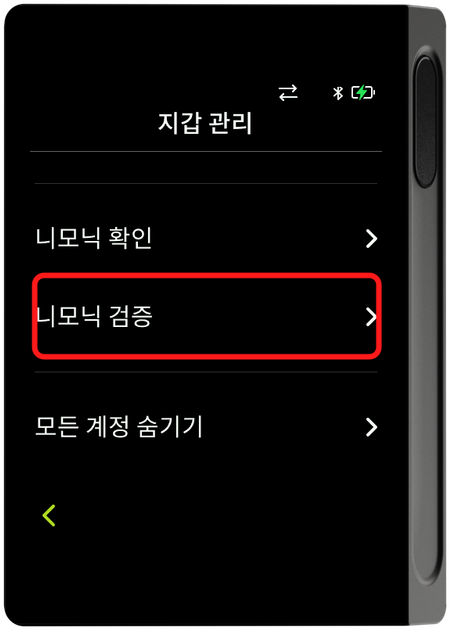
- 니모닉 검증 — 보관 중인 복구 단어가 기기의 지갑과 일치하는지 검증합니다.
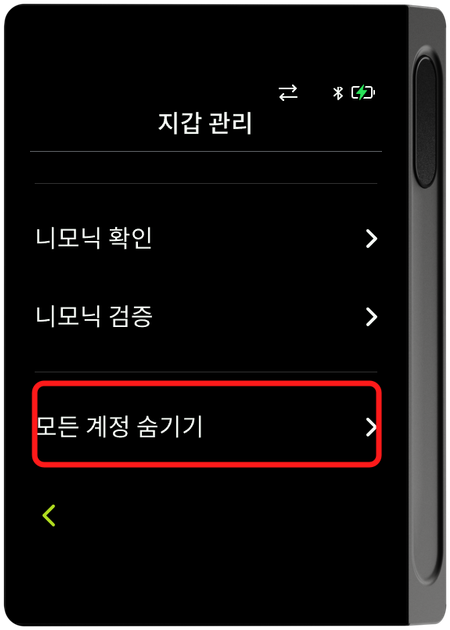
- 모든 계정 숨기기 — 기기와 연결된 앱에서 모든 계정을 한 번에 숨깁니다.
패스프레이즈 지갑이란?
패스프레이즈 지갑이란 기존 니모닉 코드(복구 단어)에 별도 문구(패스프레이즈)를 추가로 결합해 만드는 완전히 새로운 지갑(계정 세트)입니다. 같은 니모닉 코드를 사용하더라도 패스프레이즈가 다르면 별도의 새 지갑이 생성됩니다 — 계정 목록이 서로 완전히 분리됩니다. 구형 DCENT Biometric Wallet의 "25번째 단어"와 개념은 유사하지만, DCENT X에서는 "패스프레이즈 지갑"으로 부릅니다.
DCENT X는 저장 방식이 다른 두 종류의 패스프레이즈 지갑을 제공합니다.
| 구분 | 저장 방식 | 전원을 끄면 |
|---|---|---|
| 패스프레이즈 지갑(영구) | 전용 슬롯에 저장 | 그대로 유지됩니다 |
| One-Time 패스프레이즈 지갑 | 저장하지 않음(전용 슬롯 없음) | 기본 지갑으로 돌아갑니다 |
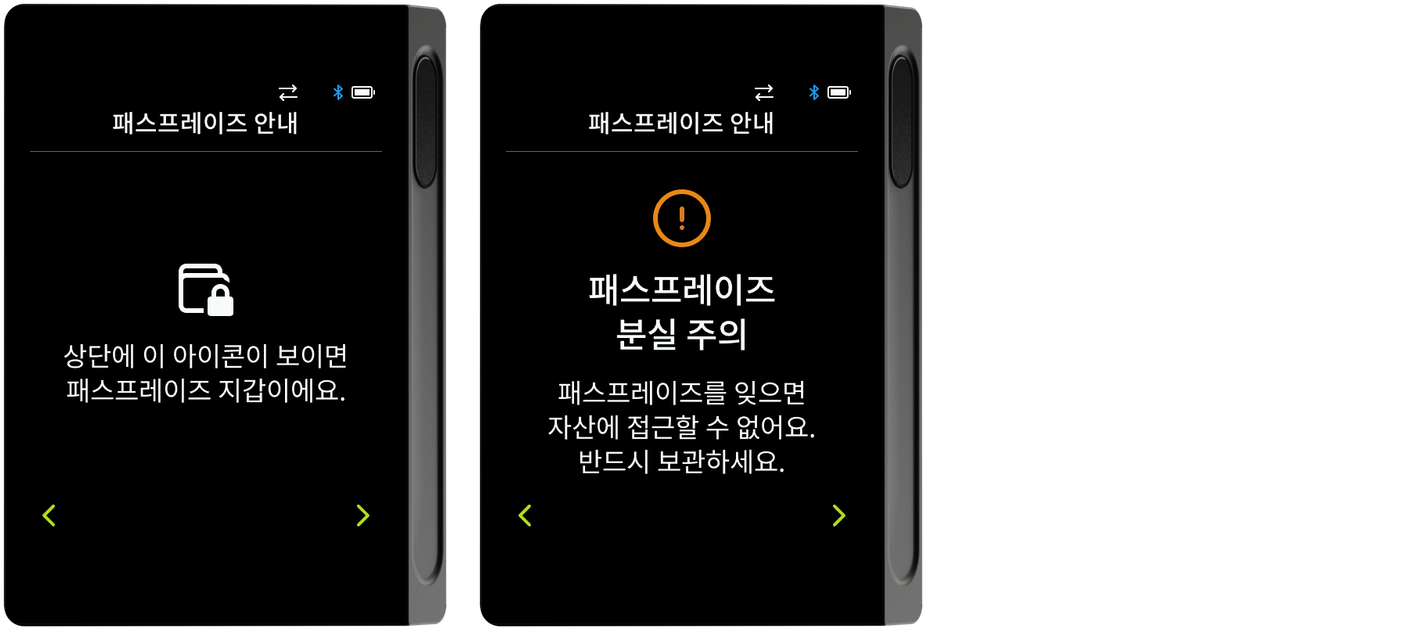
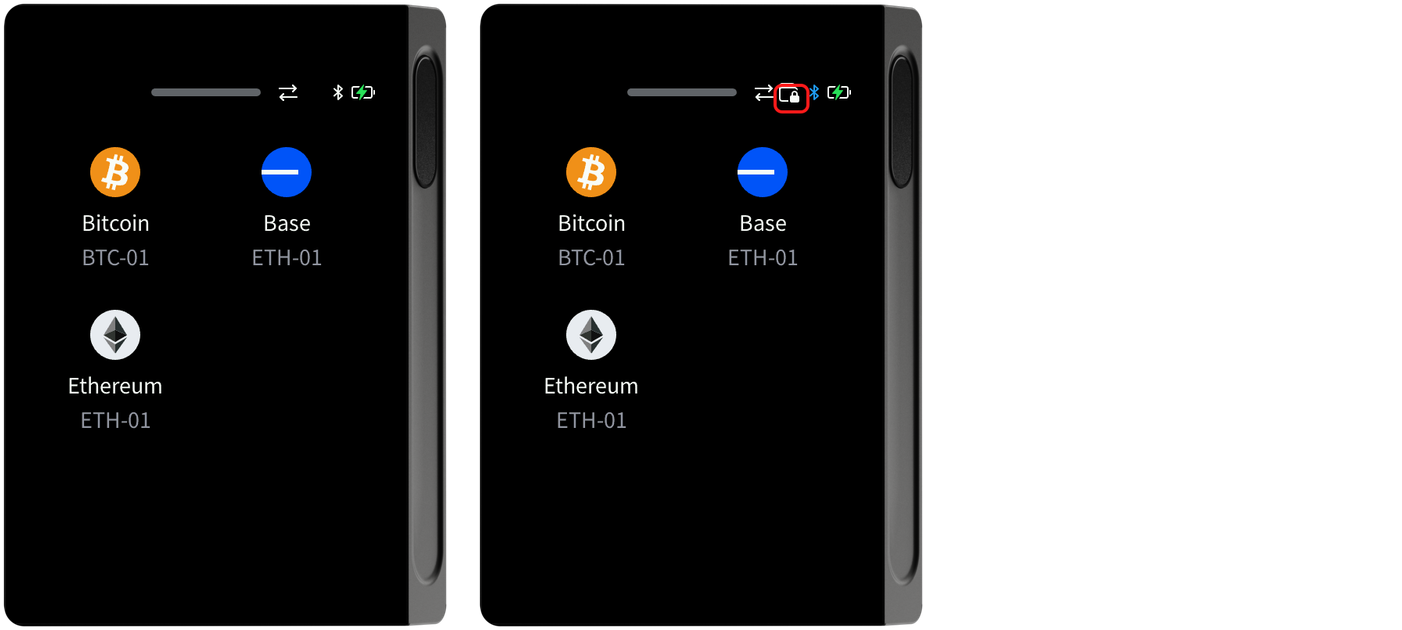
활성 지갑이 패스프레이즈 지갑이면 메인 화면 상단에 전용 아이콘이 표시되어, 지금 패스프레이즈 지갑에 있는지 구분할 수 있습니다.
패스프레이즈를 잊으면 해당 지갑의 자산에 접근할 수 없습니다. 니모닉과 패스프레이즈를 모두 안전하게 보관하세요. 두 가지가 모두 있어야 지갑을 복구할 수 있습니다.
패스프레이즈 지갑 설정
1단계 — PIN 입력
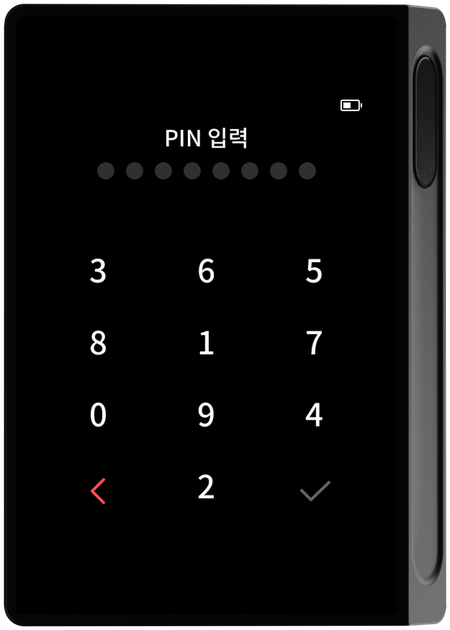
지갑 관리에서 패스프레이즈 지갑을 선택한 뒤 PIN을 입력합니다.
2단계 — 패스프레이즈 안내 확인
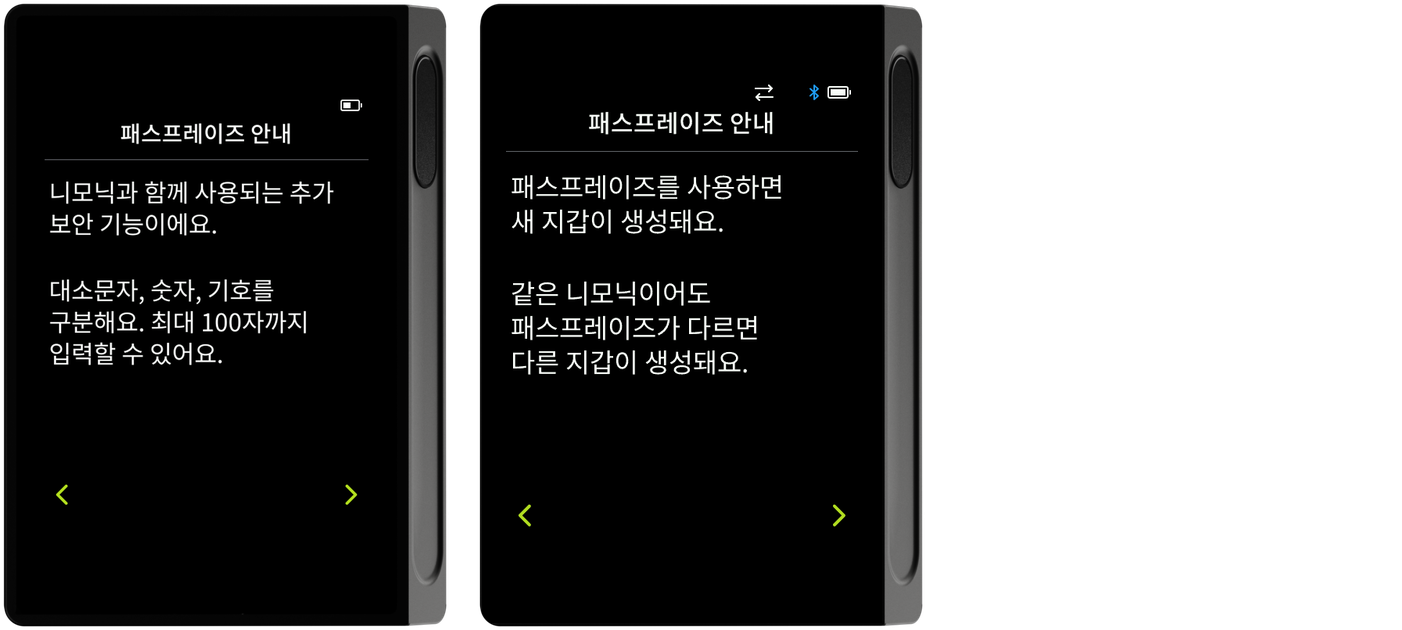
패스프레이즈 기능을 설명하는 안내 화면이 순서대로 표시됩니다. 화살표를 눌러 니모닉과 함께 쓰는 추가 보안 기능이라는 점, 새 지갑이 생성된다는 점, 상단 아이콘으로 패스프레이즈 지갑을 구분하는 방법, 패스프레이즈 분실 주의사항을 확인합니다.
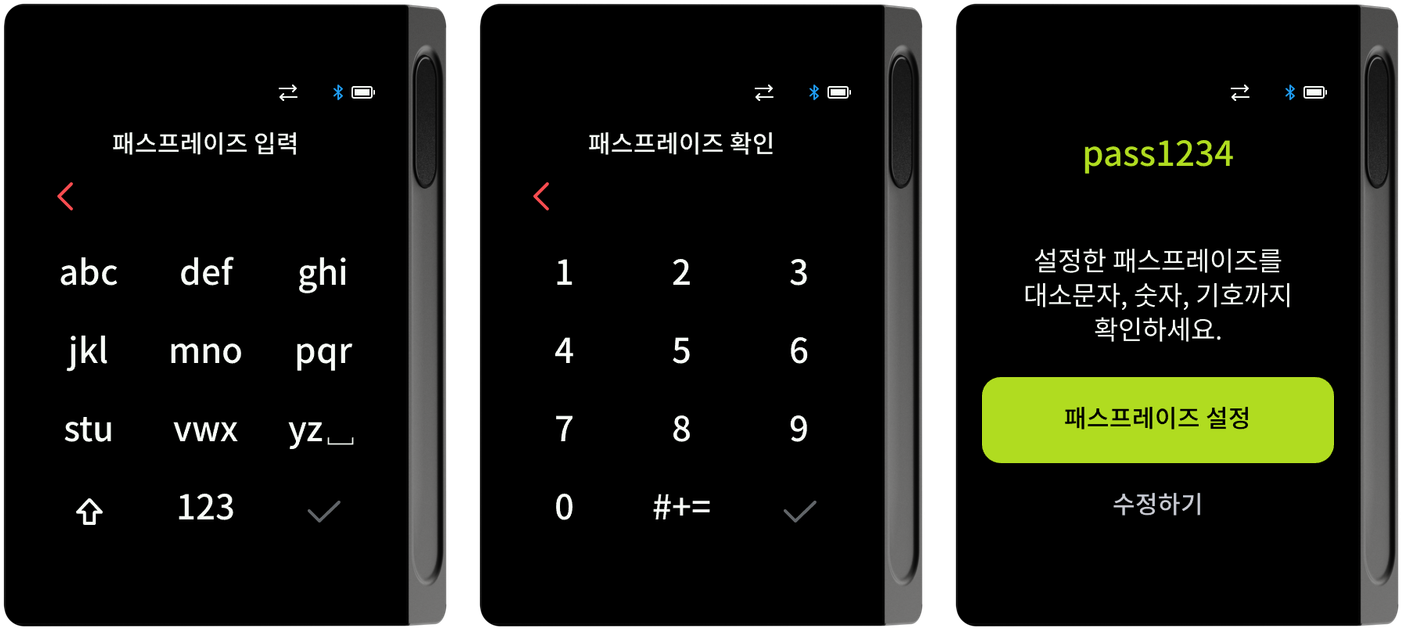
3단계 — 패스프레이즈 입력·확인·설정
T9 방식 키패드로 패스프레이즈를 입력하고(대소문자·숫자·기호 구분, 최대 100자), 같은 문구를 한 번 더 입력해 확인합니다. 입력한 패스프레이즈가 화면에 표시되면 이상이 없는지 확인한 뒤 "패스프레이즈 설정"을 누릅니다. 다시 입력하려면 "수정하기"를 누릅니다.
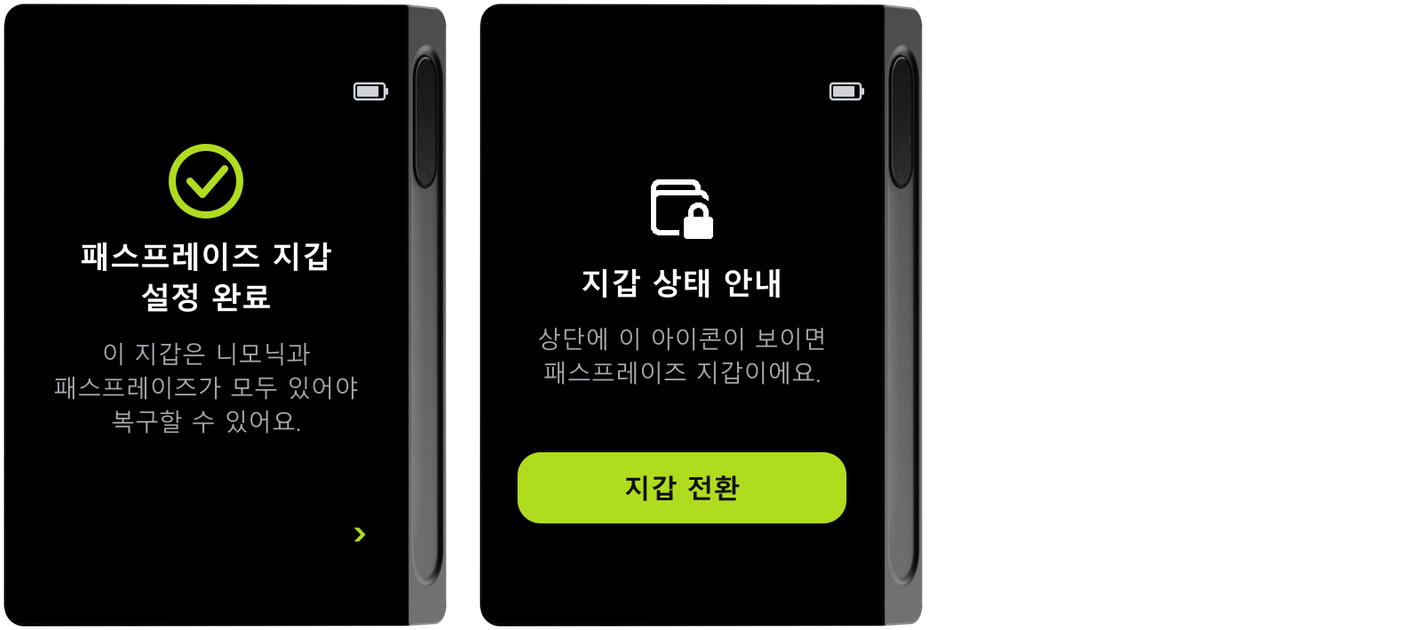
4단계 — 새 지갑 생성 및 설정 완료
새 지갑이 생성되고 "패스프레이즈 지갑 설정 완료" 화면이 표시됩니다. 이어지는 "지갑 상태 안내"에서 "지갑 전환"을 누르면 패스프레이즈 지갑으로 전환됩니다.
One-Time 패스프레이즈 지갑 설정
원타임 패스프레이즈 지갑은 매번 다른 문구를 입력해 그때그때 임시 지갑을 여는 기능입니다. 기기에 저장되지 않으며 전원이 켜져 있을 때만 유지되고, 전원을 끄면 기본 지갑으로 돌아갑니다.
1단계 — PIN 입력
지갑 관리에서 One-Time 패스프레이즈 지갑을 선택한 뒤 PIN을 입력합니다.
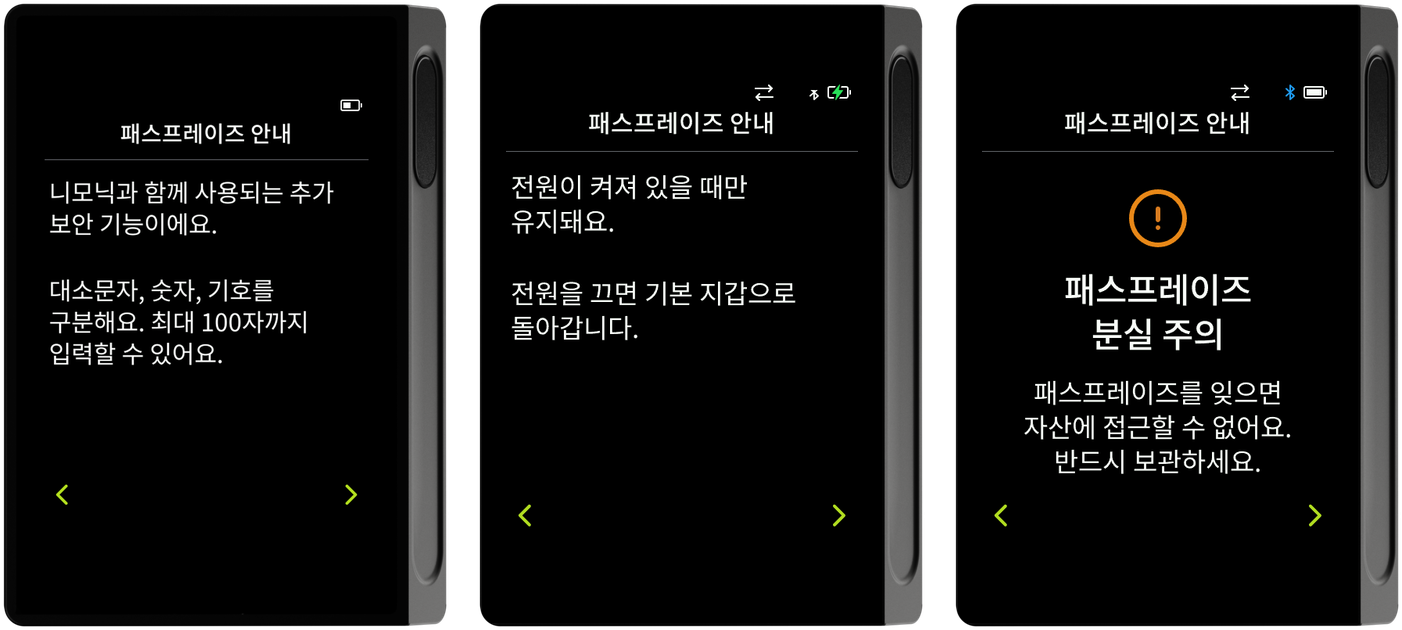
2단계 — 안내 확인
니모닉과 함께 쓰는 추가 보안 기능이라는 점, 전원이 켜져 있을 때만 유지된다는 점, 패스프레이즈 분실 주의사항을 확인합니다.
3단계 — 패스프레이즈 입력·확인·설정
T9 키패드로 문구를 입력하고 한 번 더 입력해 확인한 뒤, 화면에 표시된 문구를 확인하고 "One-Time 패스프레이즈 설정"을 누릅니다.
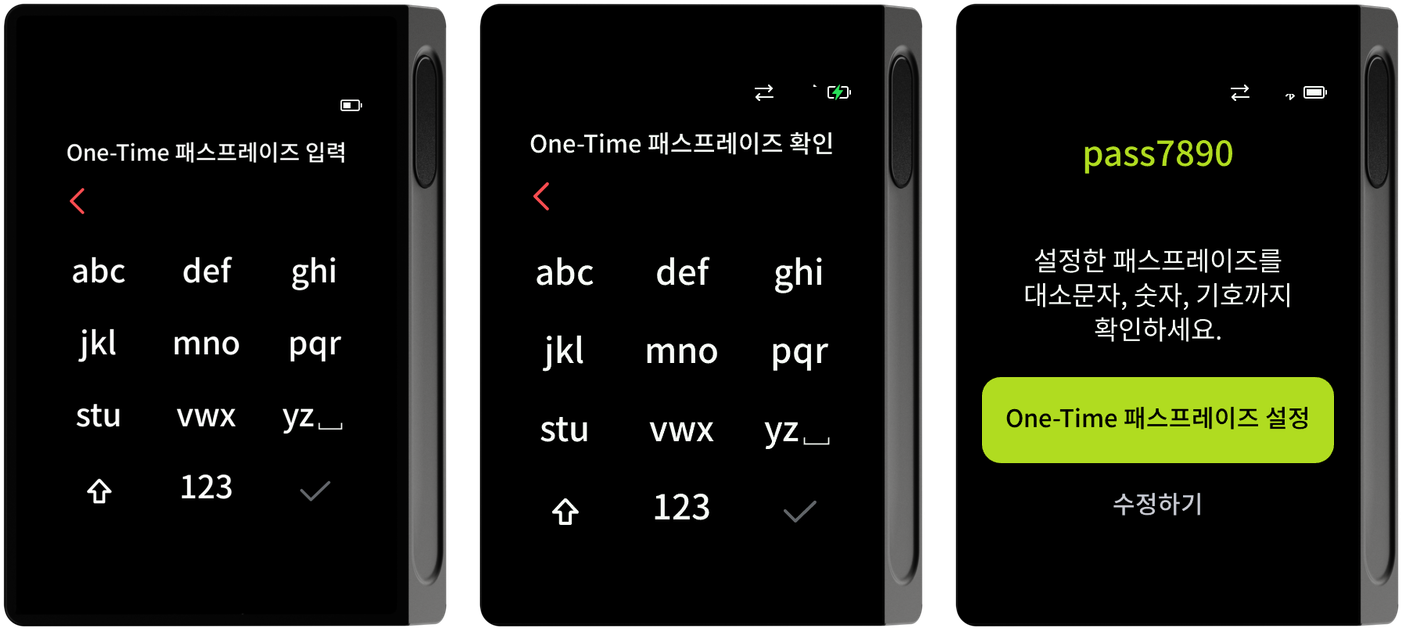
4단계 — 설정 완료
"One-Time 패스프레이즈 지갑 설정 완료" 후 "지갑 상태 안내"에서 "지갑 전환"을 누르면 원타임 패스프레이즈 지갑으로 진입합니다.
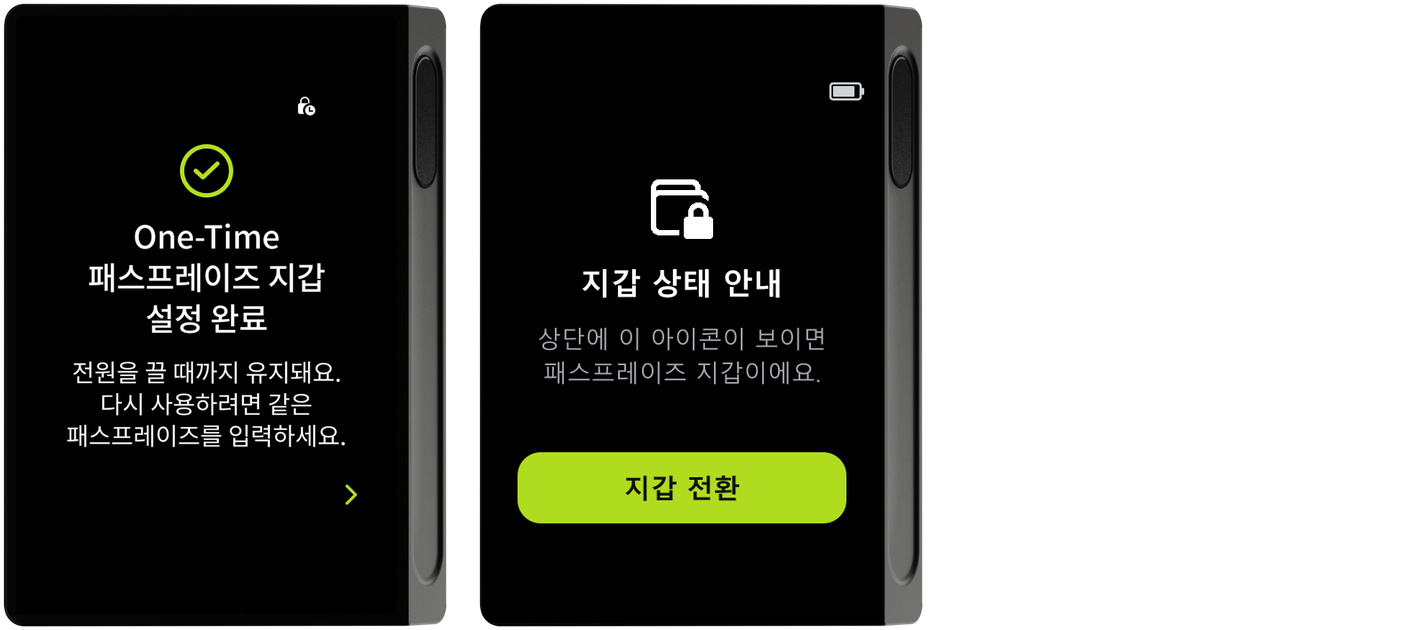
지갑 전환
지갑 관리의 지갑 전환 항목으로 기본 지갑과 패스프레이즈 지갑 사이를 오갈 수 있습니다. 현재 기본 지갑이면 "패스프레이즈 지갑 전환", 패스프레이즈 지갑이면 "기본 지갑으로 전환"으로 표시됩니다. 선택 후 PIN을 입력하고 "지갑 전환"을 누르면 전환됩니다.
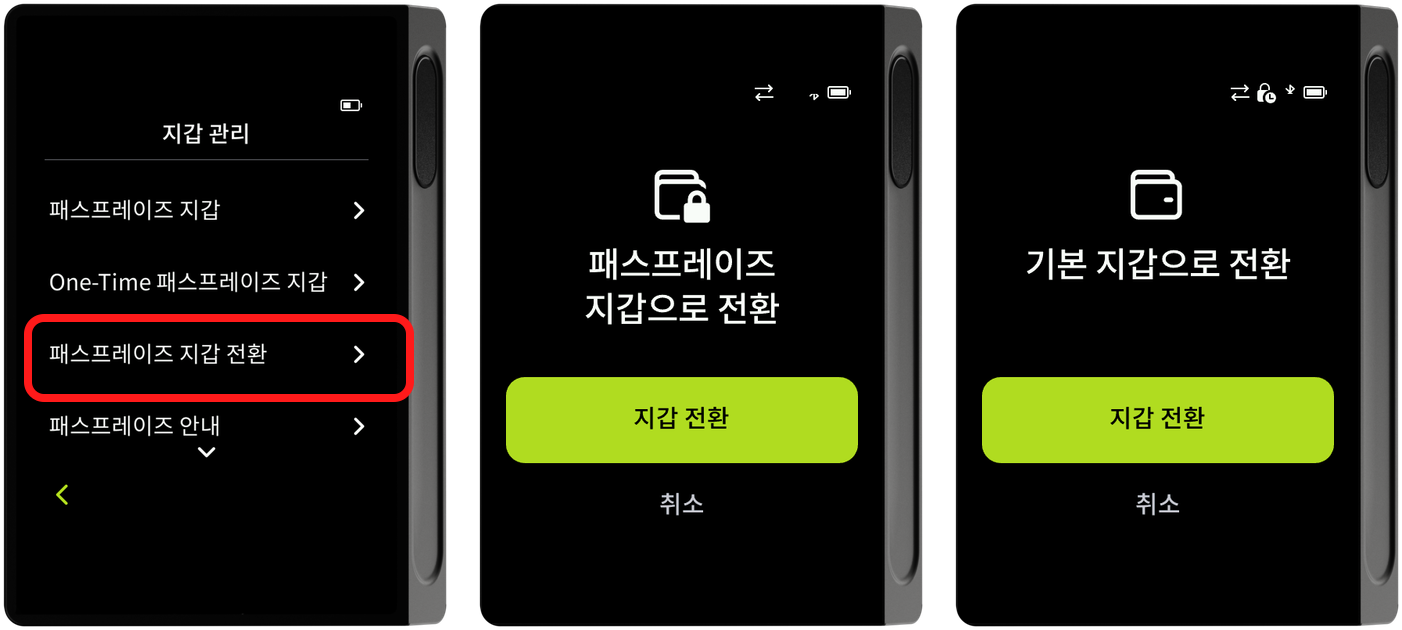
전환이 끝나면 메인 화면 우측 상단의 상태 아이콘으로 현재 어떤 지갑에 있는지 확인할 수 있습니다. 패스프레이즈 지갑에 있을 때만 전용 아이콘이 표시됩니다.
패스프레이즈 지갑으로 전환하면 BLE 연결이 잠깐 끊겼다가 다시 연결됩니다. 연결된 모바일 앱이 이전 지갑의 정보를 그대로 보여주지 않도록 하기 위한 정상 동작이니 당황하지 마세요.
컨트롤 센터에서 전환하기
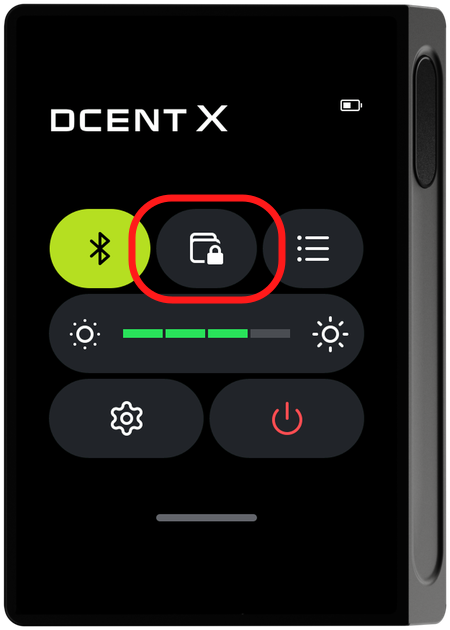
설정 메뉴에 들어가지 않고도, 메인 화면에서 컨트롤 센터를 열어 지갑 전환 버튼을 누르면 기본 지갑과 패스프레이즈 지갑 사이를 바로 전환할 수 있습니다.
니모닉 확인
니모닉 확인은 초기 설정 시 R3covery 카드로 백업한 뒤 니모닉(복구 단어) 확인을 건너뛴 경우에만 지갑 관리 메뉴에 표시됩니다. 지갑 관리 메뉴에서 니모닉 확인을 선택하고 PIN을 입력하면 니모닉을 화면에서 확인할 수 있으며, 이후 과정은 초기 설정의 복구 단어 백업·확인과 동일합니다.
R3covery 카드를 분실하거나 사용할 수 없는 상황에 대비해, 니모닉(복구 단어)을 반드시 별도로 확인해 안전하게 보관하세요. 니모닉이 없으면 지갑을 복구할 수 없습니다.
니모닉 검증
니모닉 검증은 보관 중인 복구 단어가 기기의 지갑과 일치하는지 확인하는 기능입니다. 지갑 관리 메뉴에서 니모닉 검증을 선택합니다.
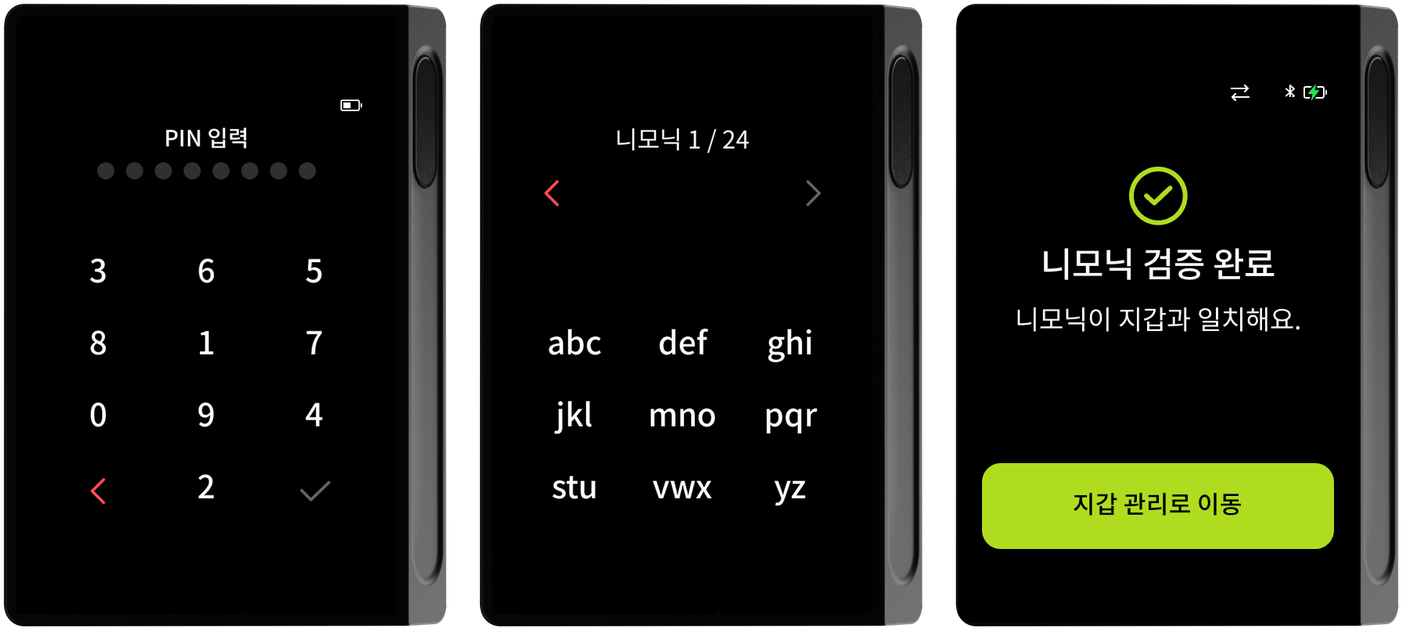
PIN을 입력한 뒤 복구 단어를 순서대로 입력합니다. 단어 입력 과정은 복구 단어로 복구와 동일하며, 입력한 니모닉이 지갑과 일치하면 "니모닉 검증 완료" 화면이 표시됩니다.
모든 계정 숨기기
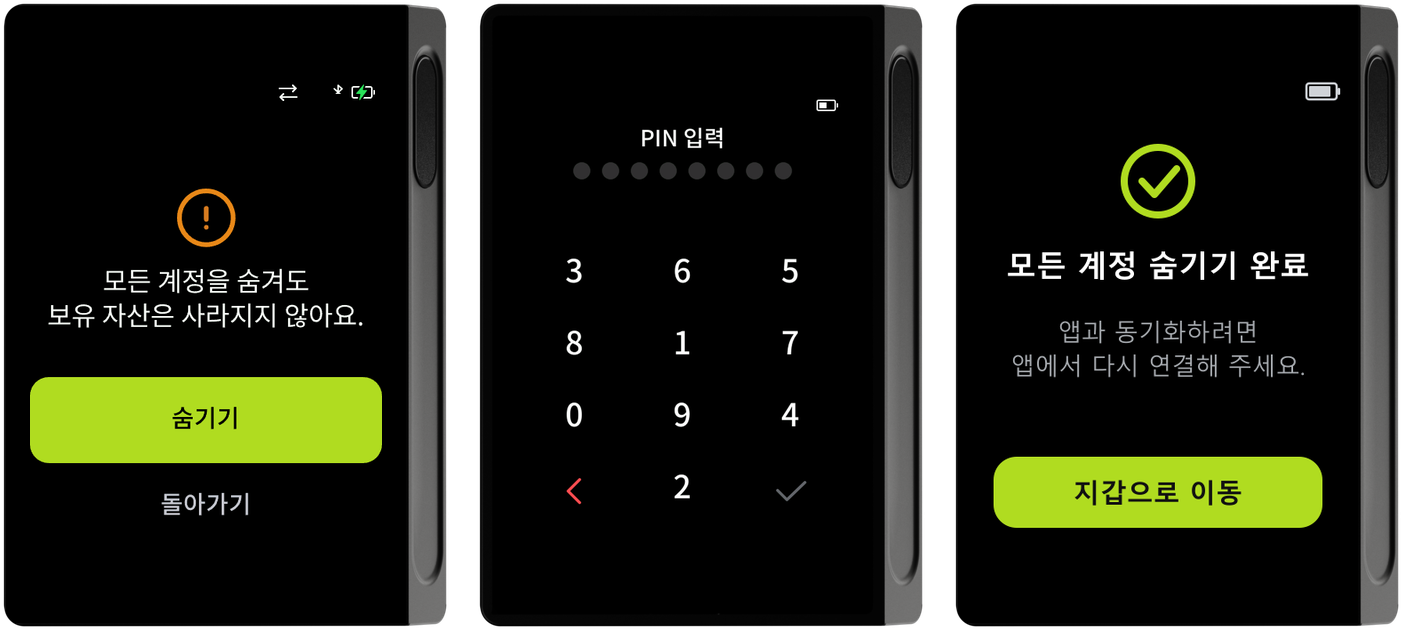
모든 계정 숨기기는 기기와 연결된 앱에서 모든 계정을 한 번에 숨기는 기능입니다. 지갑 관리 메뉴에서 모든 계정 숨기기를 선택하고 "숨기기"를 누른 뒤 PIN을 입력하면 모든 계정이 숨겨집니다. 보유 자산이 사라지는 것은 아니며, 숨긴 계정을 다시 표시하려면 앱에서 기기를 다시 연결해 동기화한 뒤 앱에서 계정을 다시 추가하면 됩니다.