거래 서명하기
DCENT X는 거래할 때 거래 내용을 기기 화면에서 직접 보고 확인한 뒤 서명할 수 있습니다. 어느 네트워크로, 어디로, 얼마를 보내는지가 항목별로 화면에 표시되므로 어떤 거래에 서명하는지 눈으로 확인할 수 있고, 앱 화면이 조작되는 피싱도 걸러낼 수 있습니다.
1단계 : 거래 정보 표시
모바일 앱에서 서명을 요청하면 기기에 거래 정보 상세 화면이 나타납니다. Network·Type 등 위쪽 항목부터 To·Amount·Fee 등 아래쪽 항목까지 모두 확인하세요.
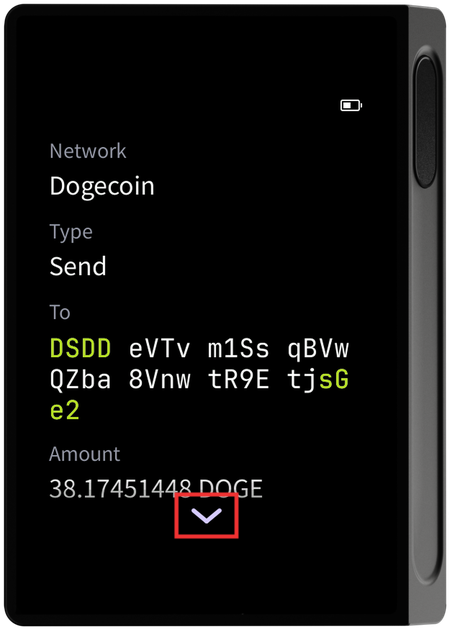
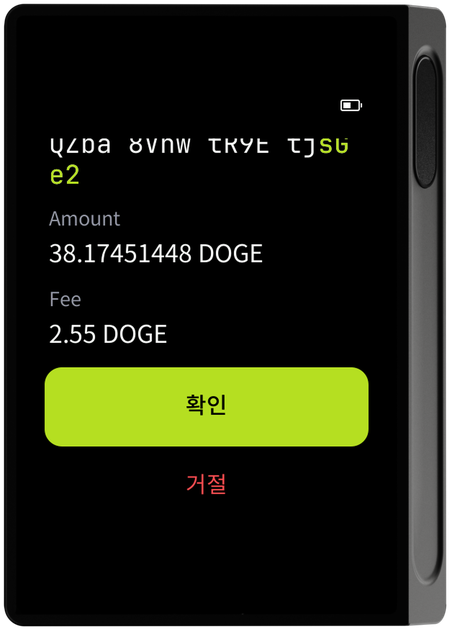
각 항목의 뜻은 다음과 같습니다. 위 예시는 도지코인 38.17451448 DOGE를 보내는 거래입니다.
| 항목 | 뜻 | 예시 |
|---|---|---|
| Network | 거래가 이루어지는 블록체인 네트워크 | Dogecoin |
| Type | 거래 종류. Send는 코인을 보내는 거래입니다 | Send |
| To | 코인을 받는 주소. 보내려는 주소와 같은지 반드시 확인하세요 | DSDD…tjsGe2 |
| Amount | 보내는 수량과 코인 이름 | 38.17451448 DOGE |
| Fee | 거래를 처리하는 네트워크에 내는 수수료. 보내는 수량과는 별개로 나갑니다 | 2.55 DOGE |
토큰을 보낼 때는 수수료를 그 네트워크의 기본 코인으로 냅니다. 예를 들어 이더리움 네트워크의 토큰을 보내면 수수료는 ETH로 표시됩니다.
확인·거절 버튼은 항목 목록 맨 아래에 있습니다. 화면에 고정된 버튼이 아니라 항목과 같은 스크롤 영역 안에 들어 있어, 내용이 길면 끝까지 스크롤해야 버튼이 나타납니다.
모든 거래 정보를 확인한 후에 정보가 일치한다면 확인을 눌러 서명을 진행해주시기 바랍니다.
2단계 : 거래 서명 확인
거래 정보를 확인하고 확인 버튼을 누르면, DCENT X에서 거래 서명을 위해 지문 인증을 요구합니다. 지문을 등록하지 않고 PIN으로만 이용 중이시라면 PIN 인증을 통해 거래를 서명할 수 있습니다.
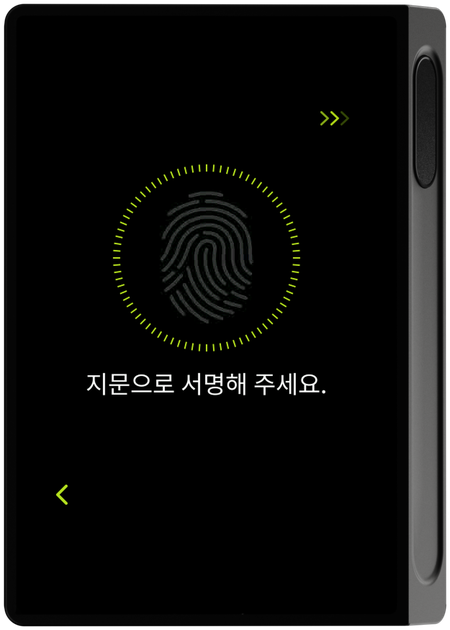
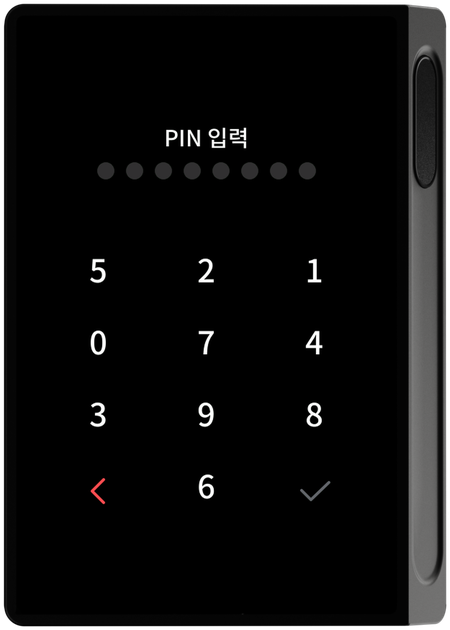
지문 인증에 5번 실패하면 PIN으로 인증을 진행해야 합니다. PIN도 10번 실패하면 기기가 초기화됩니다. 초기화된 경우에는 지갑 복구하기를 참고해 주세요.
3단계 : 거래 서명 완료
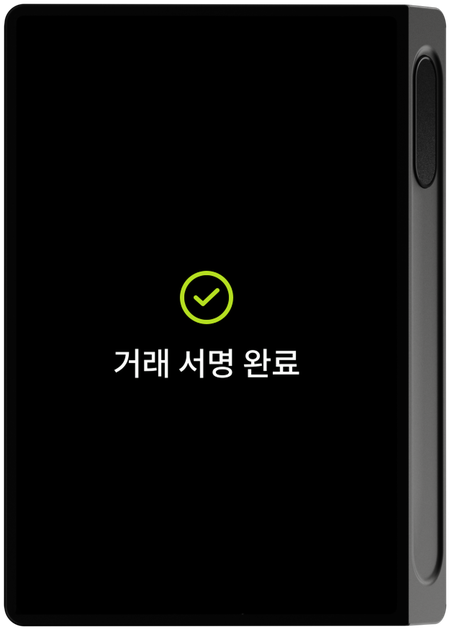
서명이 끝나면 완료 화면이 표시됩니다. 서명된 트랜잭션은 모바일 앱으로 전달되어 네트워크에 전송됩니다.
화면에 표시된 항목과 실제 보내려는 트랜잭션이 같은지 반드시 확인한 뒤 서명하세요. 하나라도 예상과 다르면 서명하지 말고 거절하세요.
서명 전 확인 요령
- 받는 주소 — 피싱 방지를 위해 반드시 전체를 대조해 주세요.
- 금액과 수수료 — 단위(코인 심볼)와 자릿수가 의도한 값과 같은지 봅니다.
- 예상과 다른 항목 — 어느 항목이든 예상과 다르면 거절한 뒤 모바일 앱에서 요청을 다시 시작합니다.