메타마스크 연결하기(QR-based)

메타마스크는 EVM 계열(스마트 컨트랙트가 동작하는) 블록체인을 지원하는 지갑으로, 다양한 DApp 사이트에서 널리 사용됩니다. 메타마스크는 자체 계정뿐 아니라 하드웨어 월렛 계정과 연동할 수 있도록 QR-based 프로토콜을 지원합니다.
디센트 앱은 이 QR-based 프로토콜을 이용해 디센트 계정(EVM 계열)을 메타마스크와 연동할 수 있는 기능을 제공합니다.
메타마스크 다운로드 및 설치
먼저 Chrome용 메타마스크를 다운로드(https://metamask.io/download/)한 뒤 안내에 따라 설치하세요.
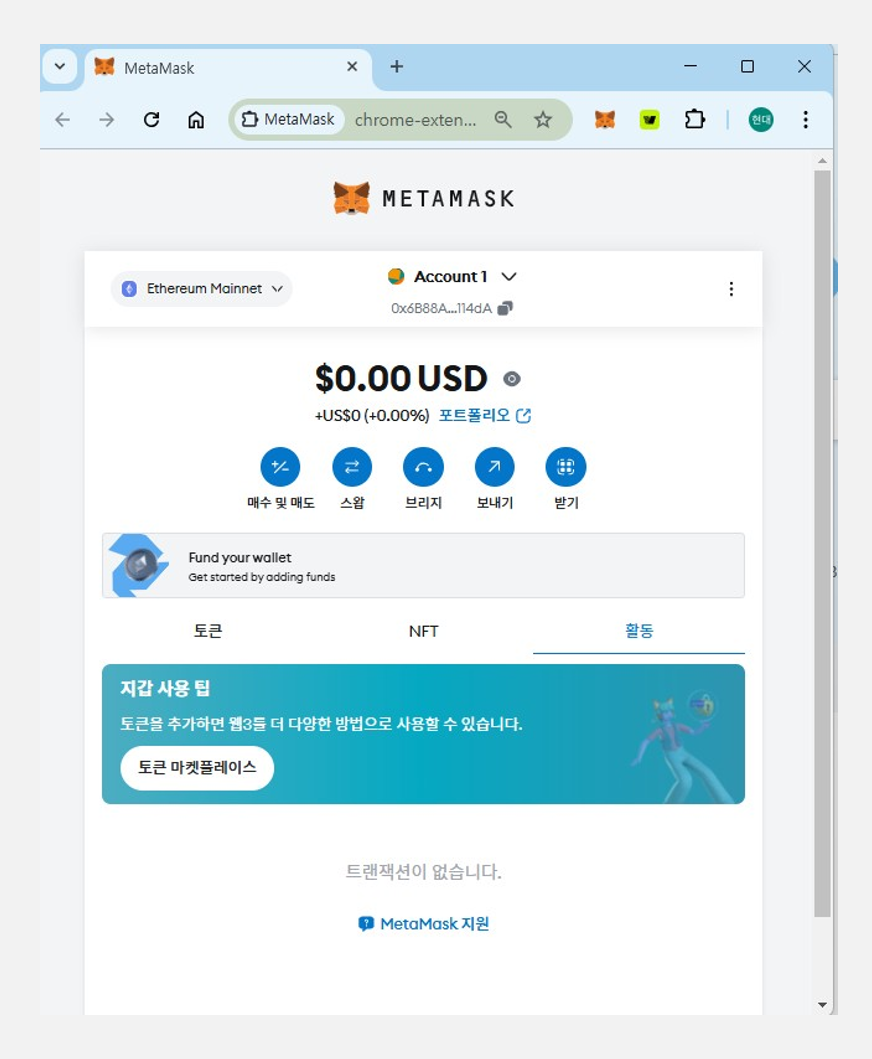
메타마스크와 디센트지갑 연결
이 기능은 지문인증형 지갑 및 앱 지갑(소프트웨어) 모드에서만 지원합니다.
지원 최소 버전
- 지문인증형 콜드월렛 펌웨어 버전: 2.19.7 이상
- 디센트 앱 버전: 안드로이드 (5.16.1 이상) / iOS (5.16.2 이상)
메타마스크에서 지원하는 QR-based 프로토콜은 컴퓨터에 카메라(웹캠)가 연결되어 있어야만 사용할 수 있습니다.
외장 카메라를 사용한다면 해당 카메라가 자동 초점(Auto Focus)과 QR 코드 스캔을 지원하는지 미리 확인하세요.
[Step 1] 디센트 앱에서 메타마스크 연결 준비하기
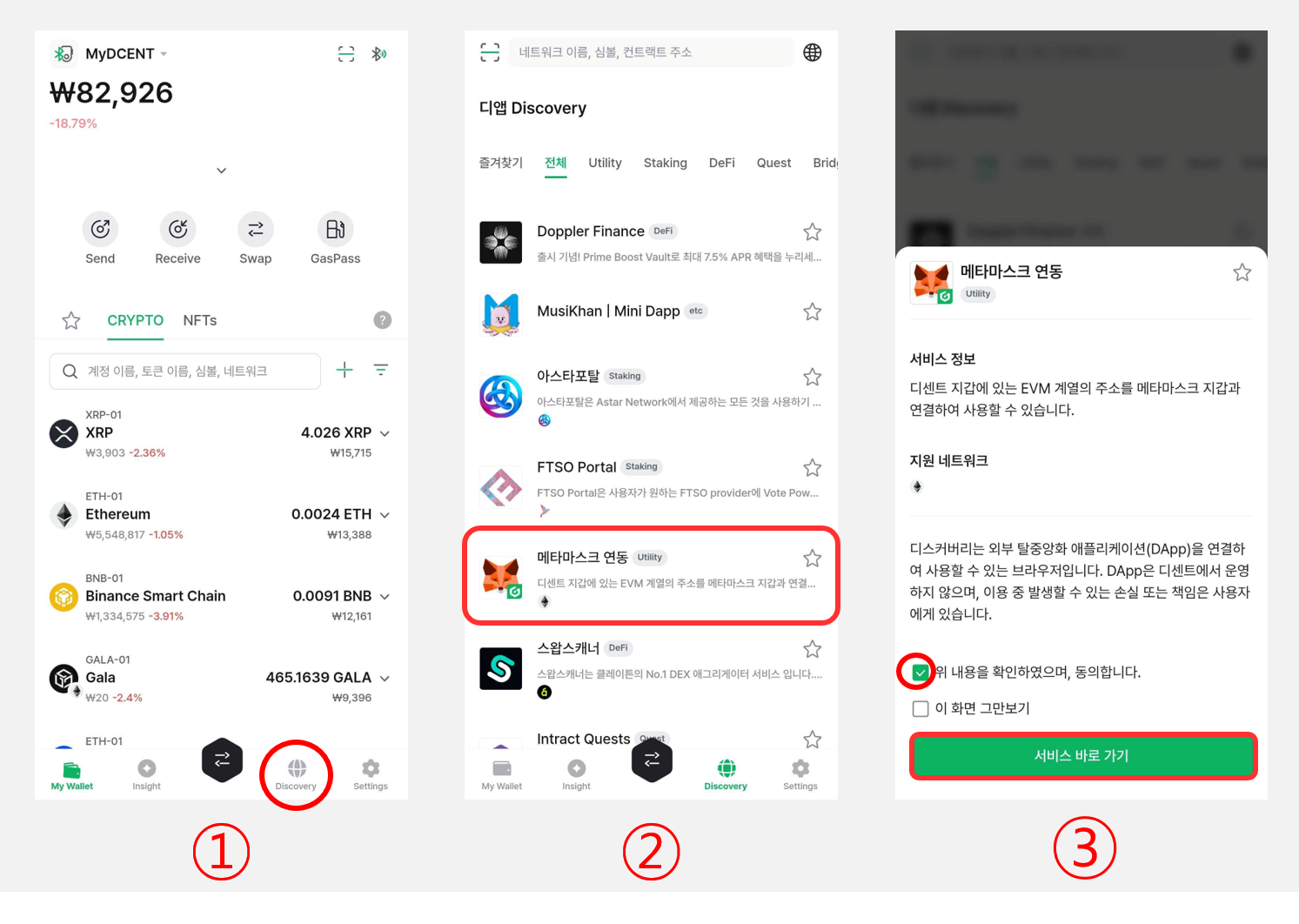
1) 디센트 앱을 실행한 뒤 "Discovery" 탭으로 이동합니다.
EVM 계열 계정이 없다면 계정 만들기 사용자 가이드를 참고해 계정을 먼저 만드세요.
2) 목록에서 "메타마스크 연동"을 선택합니다.
3) 동의 체크박스를 체크한 뒤 "서비스 바로가기" 버튼을 누르세요.
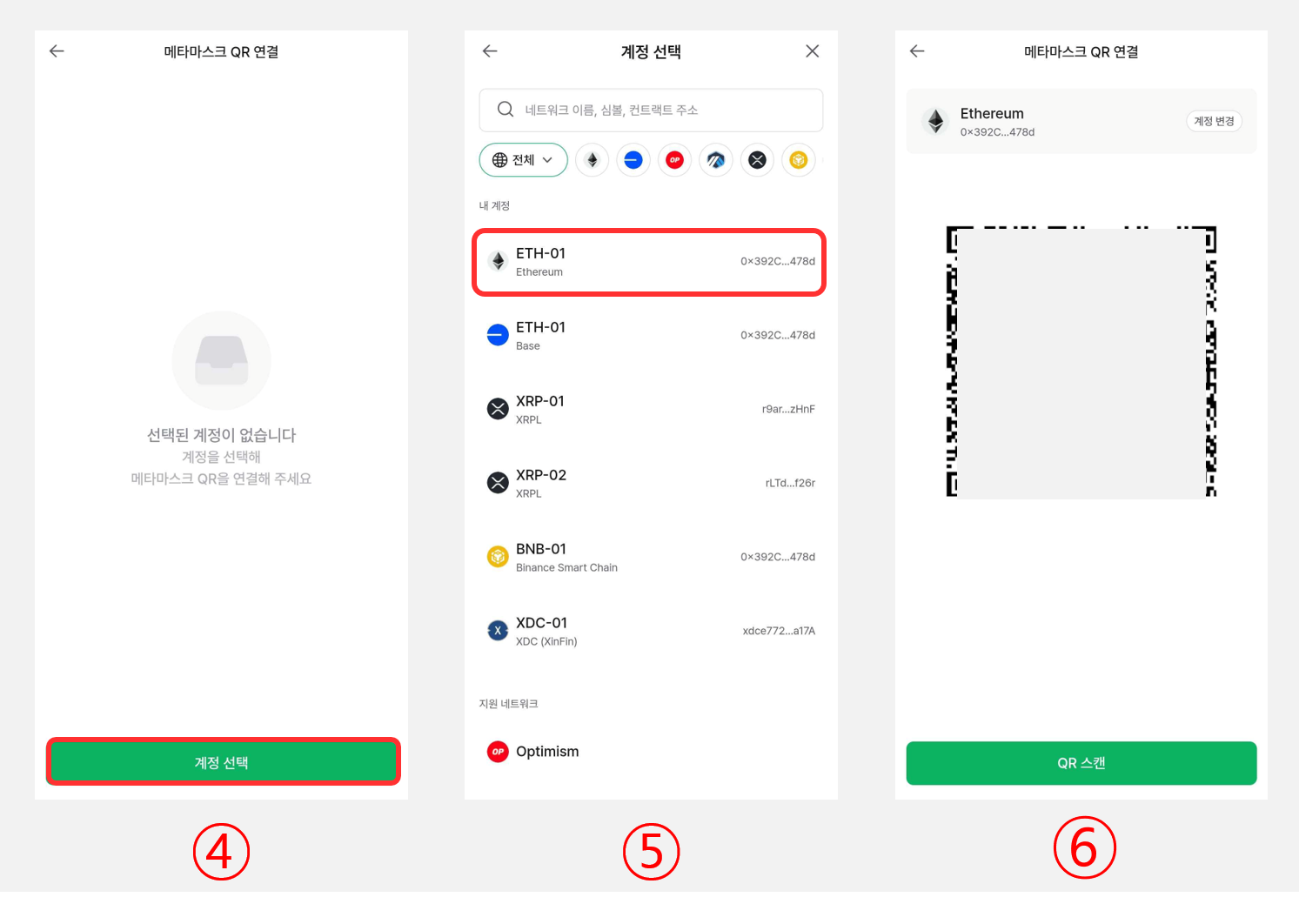
4) "계정 선택"을 누르세요.
5) 목록에서 연결할 EVM 계열 계정(예: 이더리움)을 선택합니다.
6) QR 코드가 생성되는지 확인한 뒤 아래 [Step 2] 컴퓨터에서 연결하기를 진행하세요.
QR 코드 화면은 절대 다른 사람과 공유하지 마세요.
[Step 2] 컴퓨터에서 QR 코드 스캔하여 지갑 연결하기
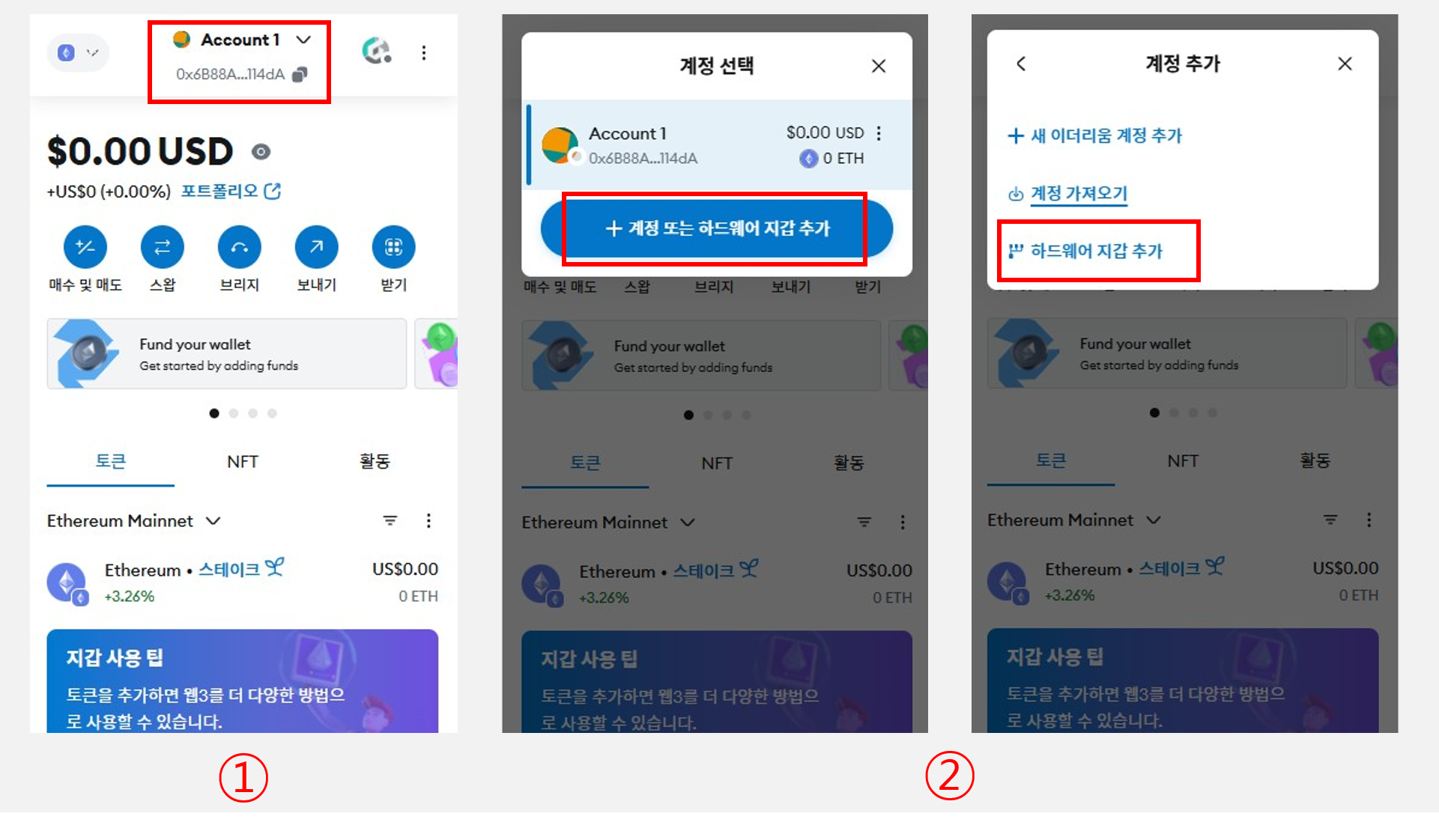
1) 메타마스크 메인 화면 상단 중앙의 "Account" 버튼을 누르세요.
2) "계정 또는 하드웨어 지갑 추가" 버튼을 선택한 뒤 "하드웨어 지갑 추가"를 누르세요.
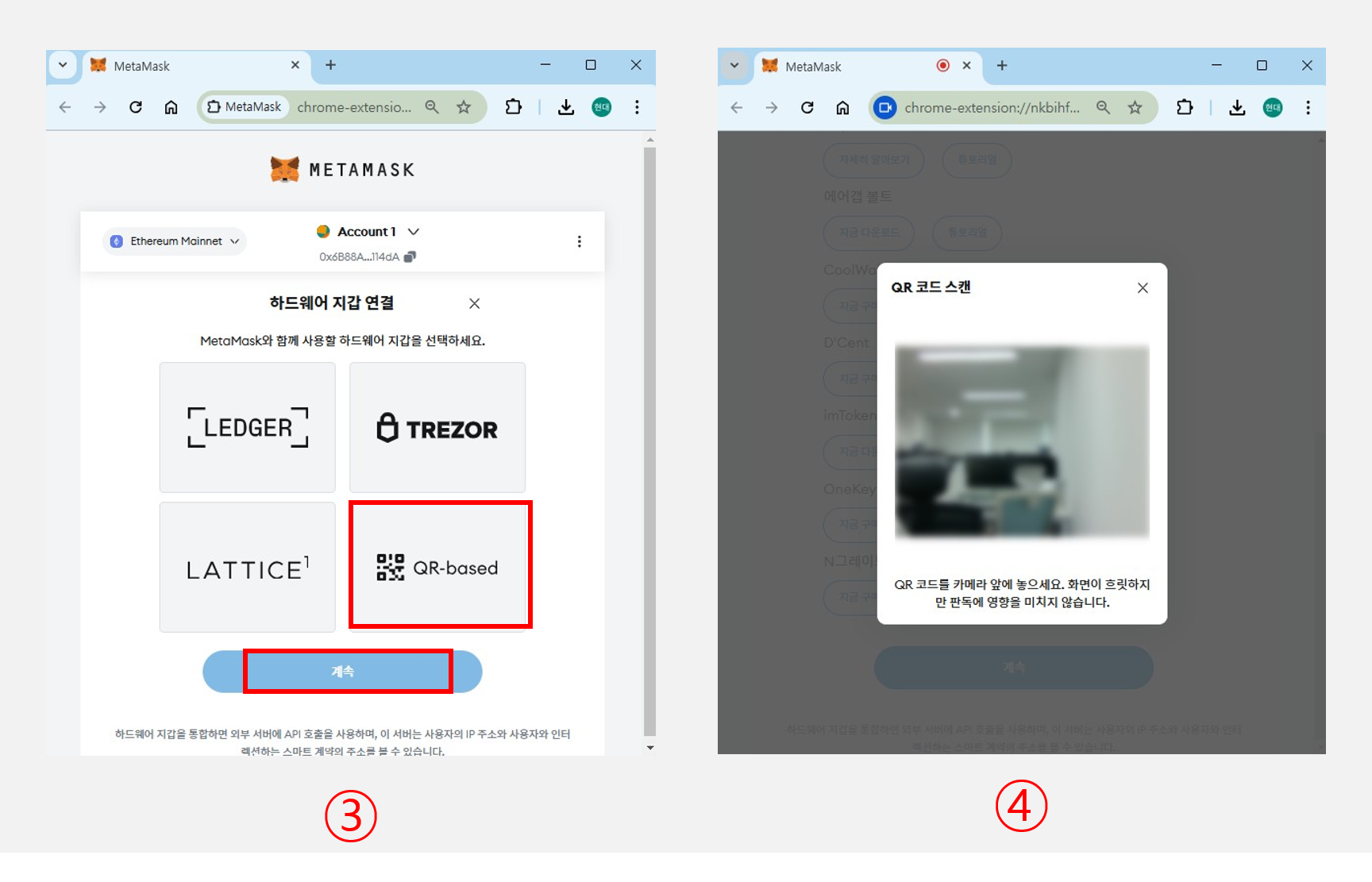
3) "QR-based"를 선택한 뒤 하단의 "계속" 버튼을 누르세요.
4) QR 코드 스캔 화면으로 전환됩니다.
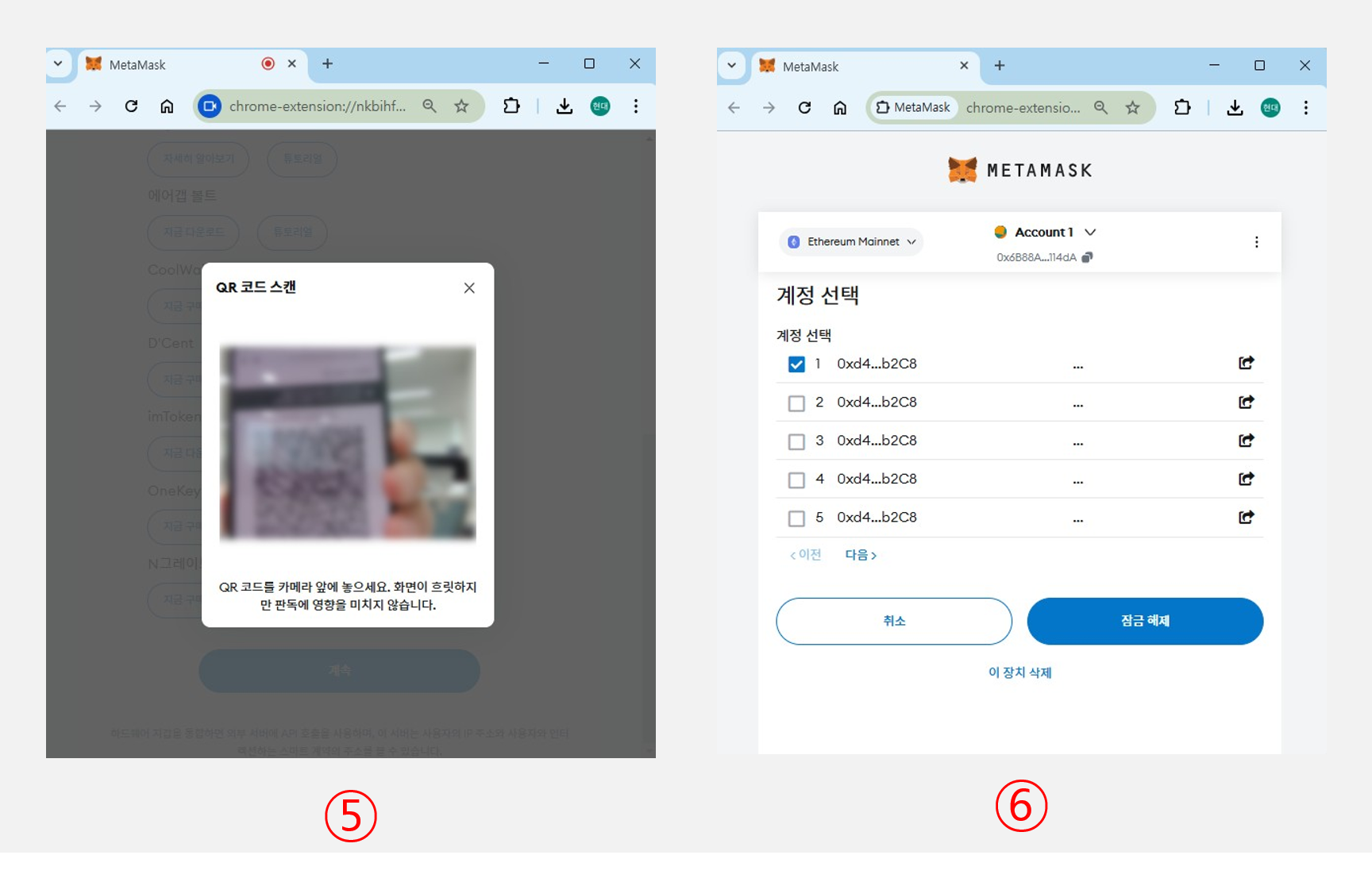
5) [Step 1]에서 준비한 QR 코드를 컴퓨터 카메라로 스캔합니다.
6) QR 코드 스캔이 완료되면 계정 선택 화면으로 전환됩니다.
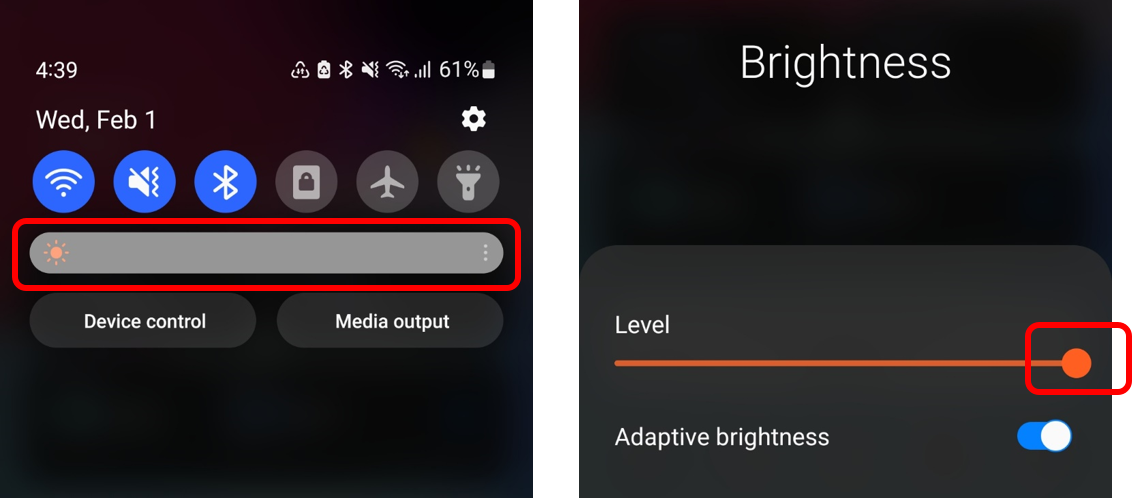
컴퓨터 카메라에서 QR 코드가 잘 인식되지 않는 경우 휴대폰 화면 밝기를 최대로 높여서 다시 시도하세요.
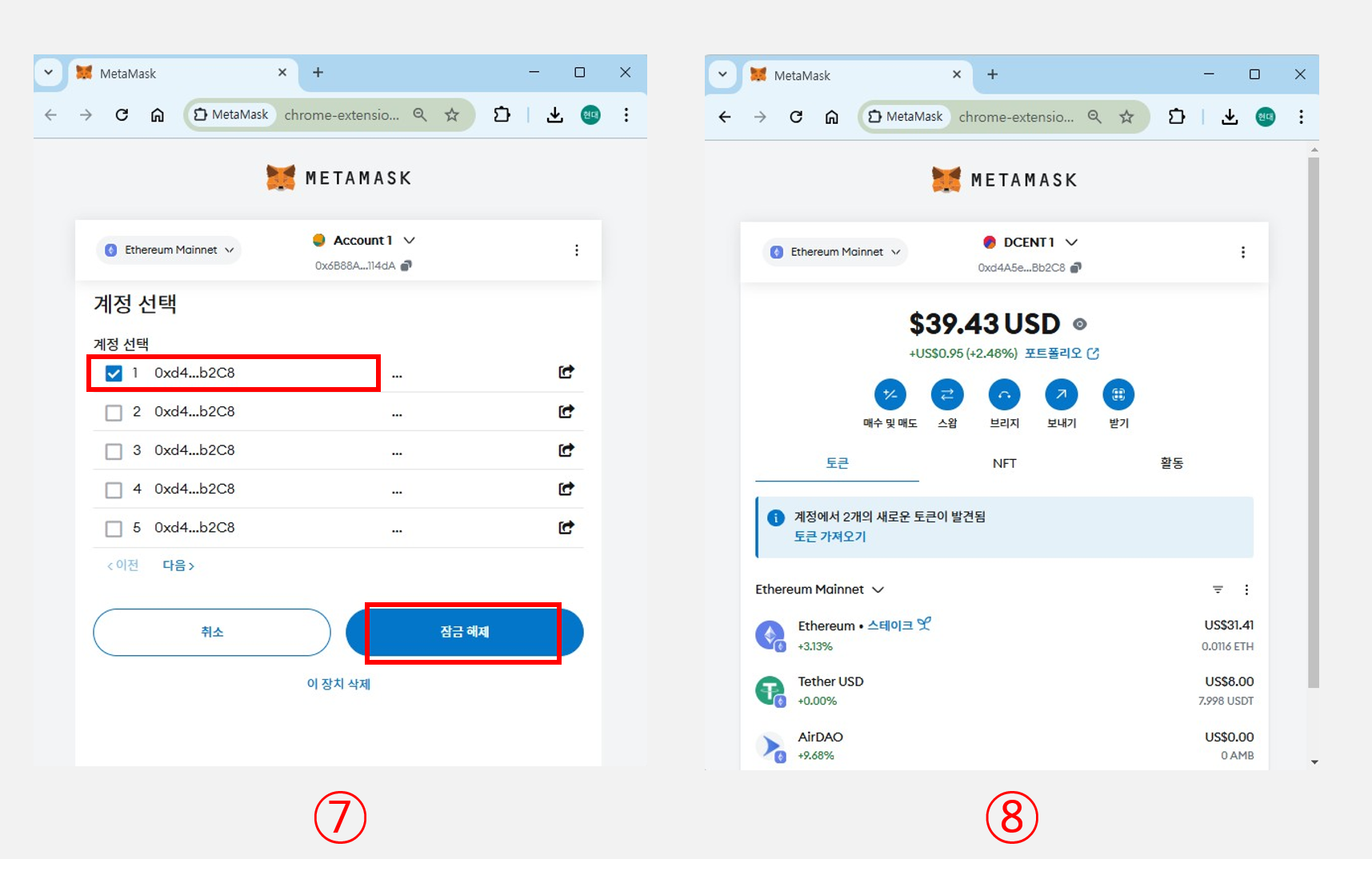
7) 계정 선택 화면에서 첫 번째 계정을 선택한 뒤 "잠금 해제"를 누르세요.
(디센트 계정은 QR 스캔 시 목록에 표시되는 계정이 모두 동일하므로 어떤 계정을 선택해도 괜찮습니다.)
8) 디센트 지갑의 계정이 메타마스크에 연동된 것을 확인할 수 있습니다.
메타마스크를 이용하여 ETH 보내기
[Step 1] 메타마스크로 ETH 트랜잭션을 생성하기
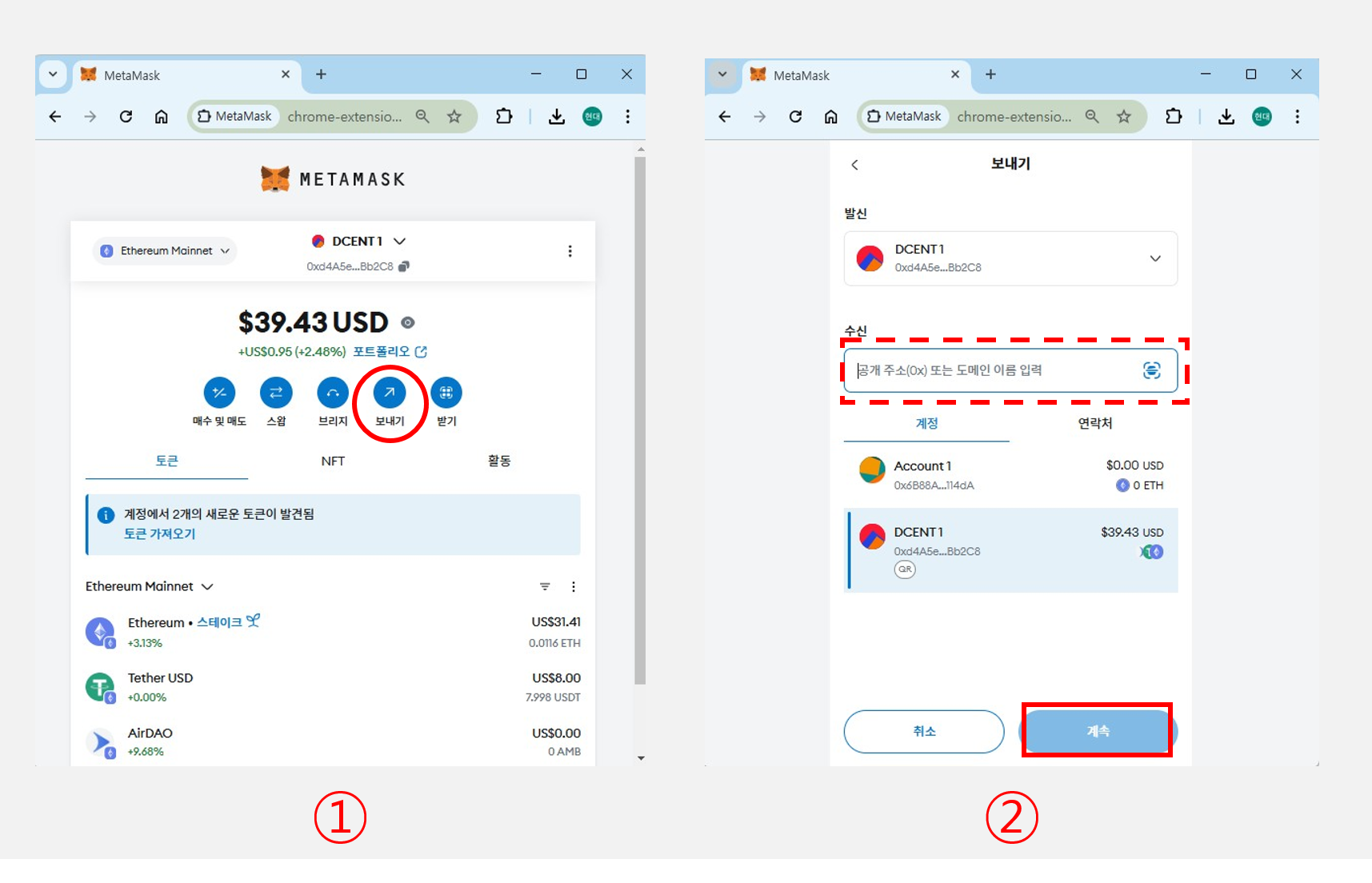
1) 메타마스크 메인 화면에서 "보내기" 버튼을 누르세요.
2) 받는 사람의 주소를 입력한 뒤 "계속" 버튼을 누르세요.
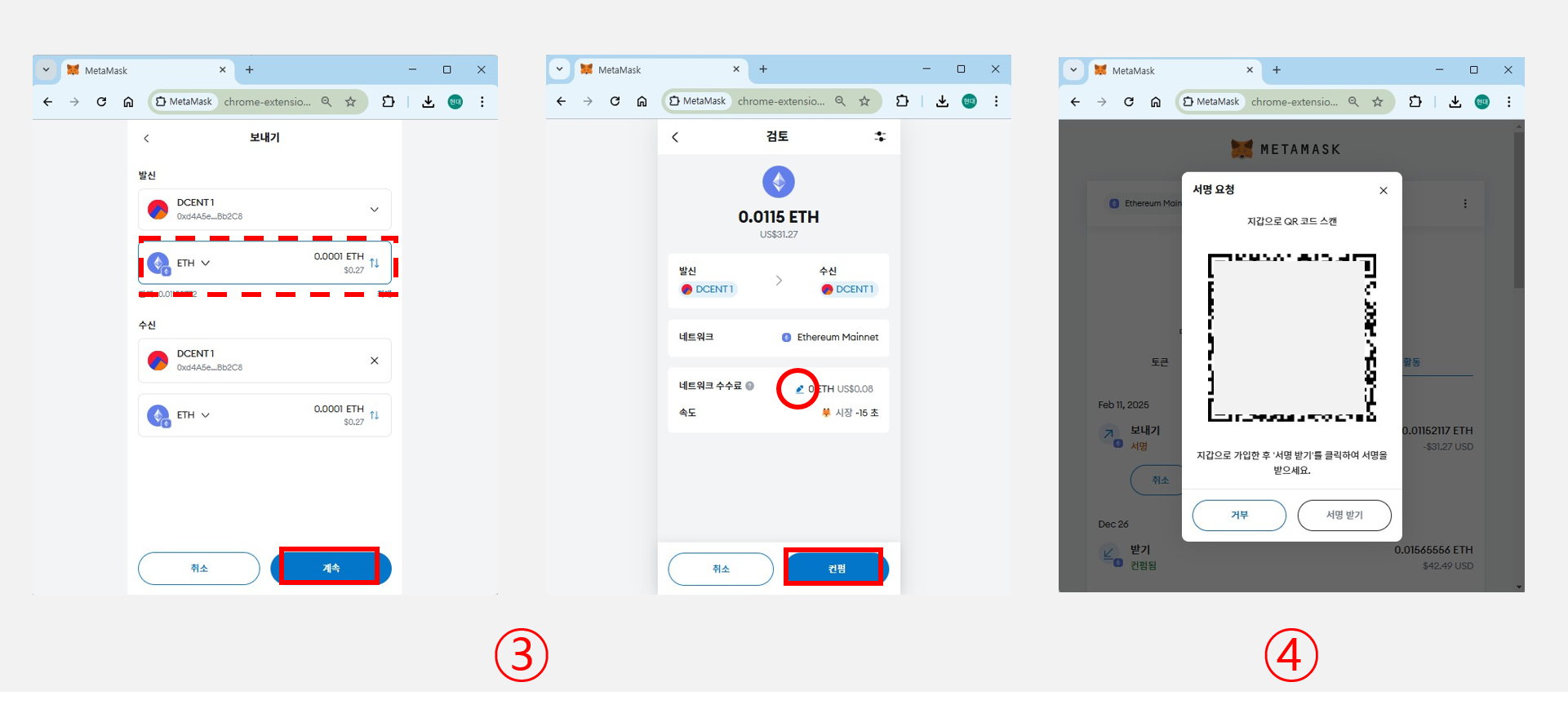
3) 보낼 금액을 입력하고 "계속" 버튼을 누른 뒤, 거래 내역을 확인한 후 "컨펌" 버튼을 누르세요.
(편집 옵션에서 거래 수수료를 원하는 한도로 조정할 수 있습니다.)
4) QR 코드 형식의 서명 요청 화면으로 전환됩니다.
[Step 2] 디센트 앱을 이용하여 트랜잭션에 대한 서명 생성하기
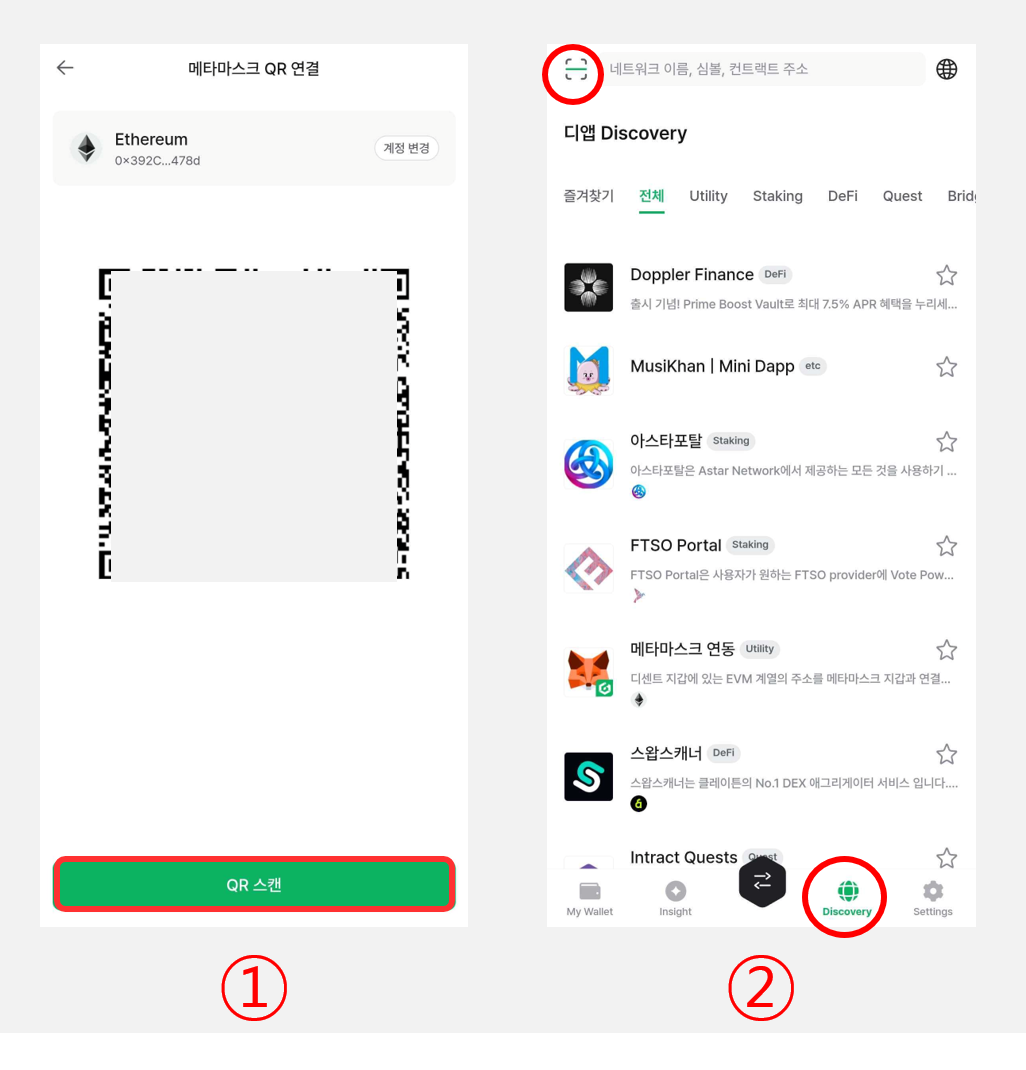
서명 요청 QR을 스캔하는 방법은 두 가지가 있습니다.
1) 디센트 앱의 "Discovery" 탭에서 "메타마스크 연동 > 서명할 계정 선택(예: 이더리움) > QR 스캔" 버튼을 누르세요.
2) 또는 "Discovery" 탭 왼쪽 위의 "QR 스캔" 버튼을 누르세요.
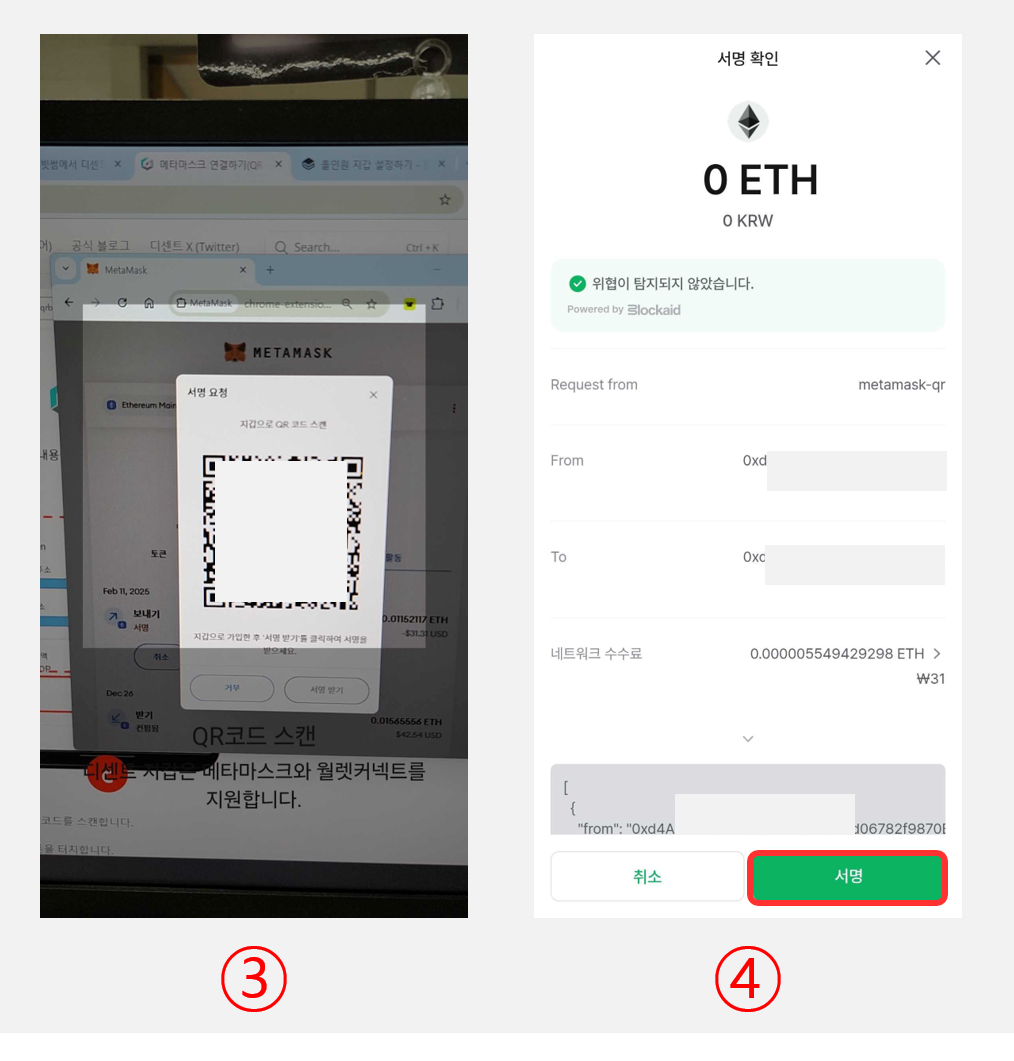
3) QR 코드 스캔 화면으로 전환되면 [Step 1]에서 생성한 서명 요청 QR 코드를 스캔합니다.
4) 받는 주소가 맞는지 확인한 뒤 "서명" 버튼을 누르세요.
-68ca4465e11c04dfe740b1d751a32bb2.png)
5) 지문인증형 콜드월렛이라면 화면에 표시된 정보를 다시 한 번 확인하고, 올바를 경우 "OK" 버튼을 누른 뒤 지문 또는 PIN을 입력하세요.
6) 앱 월렛이라면 처음 실행 시 등록한 비밀번호(6자리)를 입력하세요.
.png)
7) 서명이 완료되면 QR 코드 형태의 서명 결과를 확인할 수 있습니다.
[Step 3] 생성된 서명을 메타마스크로 보내기
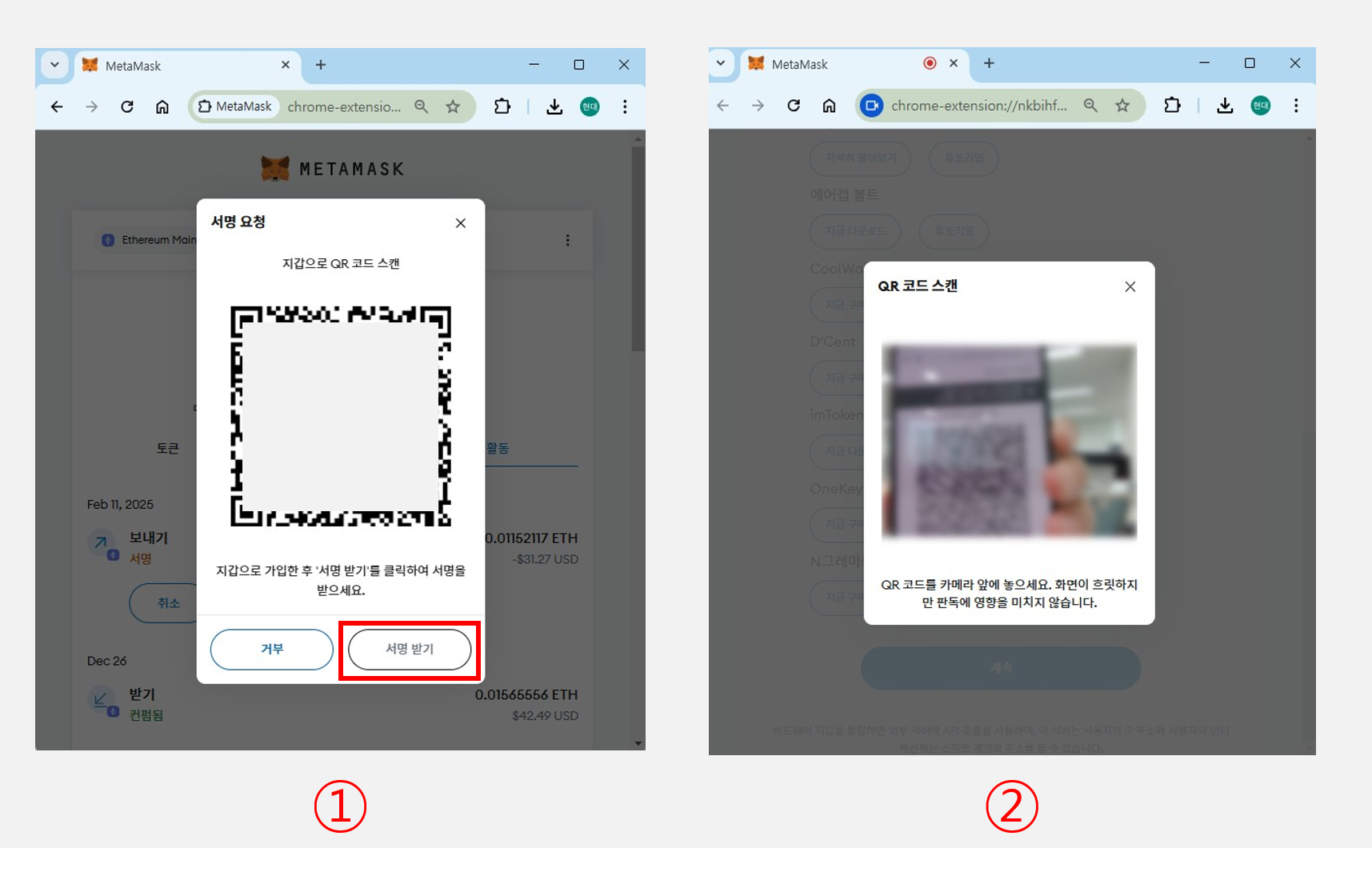
1) 메타마스크의 서명 요청 화면에서 "서명 받기" 버튼을 누르세요.
2) 디센트 앱에 표시된 QR 코드를 컴퓨터 카메라로 스캔합니다.
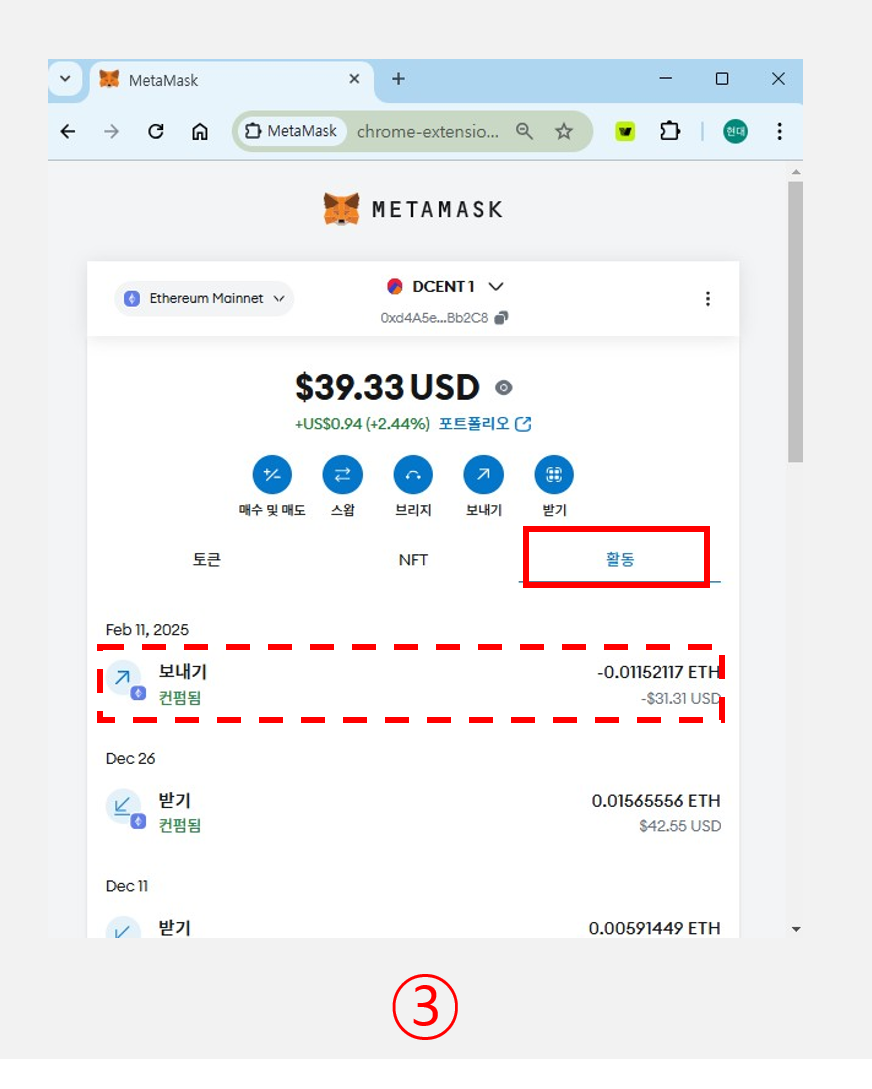
3) QR 코드 스캔이 완료되면 활동 탭에서 트랜잭션 내역을 확인할 수 있습니다.