휴대폰 변경 시 지갑을 어떻게 사용하나요?
휴대폰을 변경한 경우, 사용 중인 지갑 유형(DCENT X / 지문인증형 지갑 / DCENT S · 올인원 카드 지갑 / 앱 지갑)에 따라 아래와 같이 디센트 지갑을 계속 이용할 수 있습니다.
[DCENT X 사용자]
DCENT X는 기기 내에 복구 단어와 개인 키가 저장되는 하드웨어 지갑이므로, 새 휴대폰에서도 그대로 사용할 수 있습니다.
- 새 휴대폰에 디센트 앱 설치
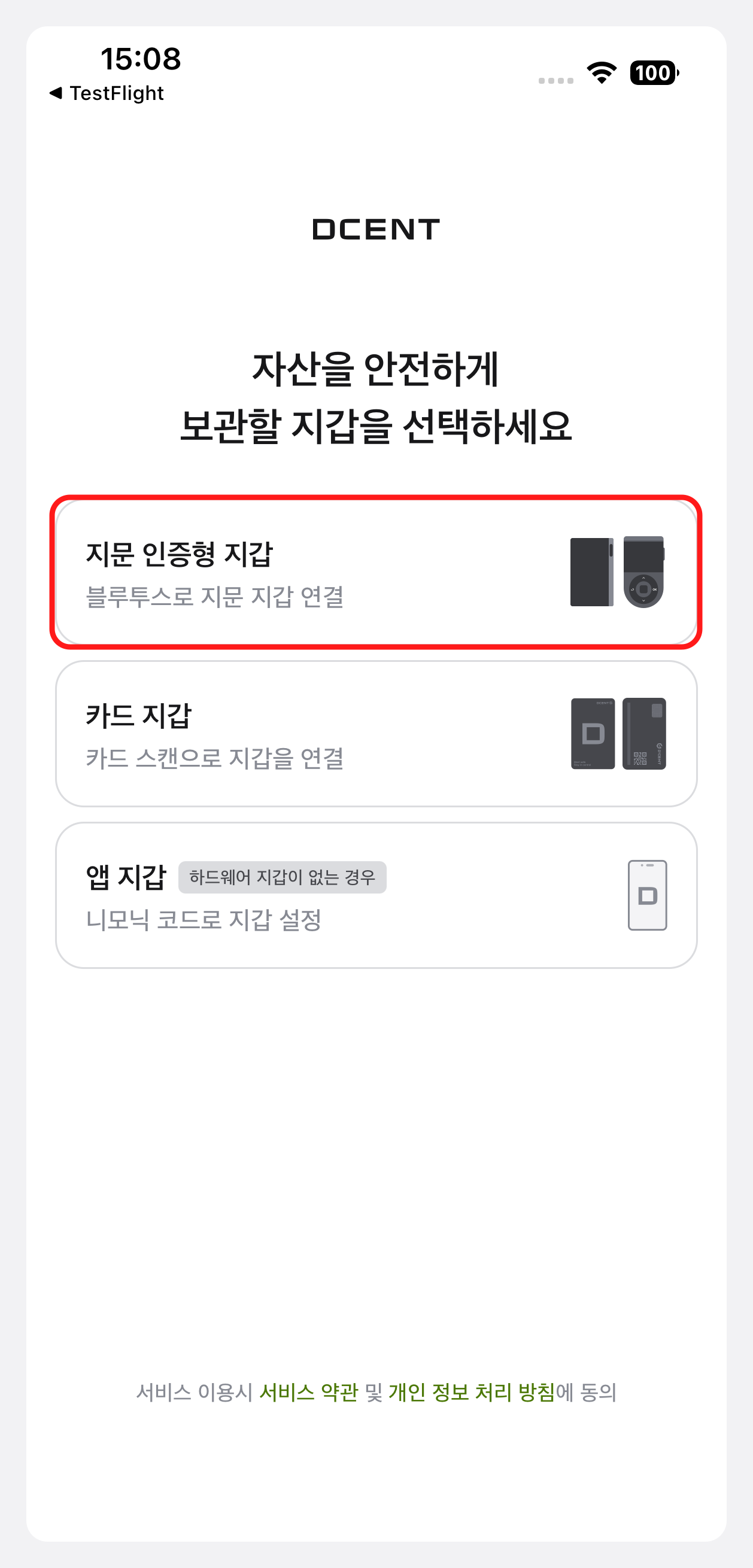
- 앱 실행 후 지갑 유형 선택에서 ‘지문 인증형 지갑’ 선택
- DCENT X를 블루투스로 새 휴대폰과 연결 (안드로이드는 USB-C 케이블 연결도 가능)
DCENT X의 블루투스 연결 방법은 사용자 가이드를 참고해 주세요.
[지문인증형 지갑 사용자]
지문인증형 지갑은 하드웨어 내에 복구 단어와 개인 키가 저장되어 있으므로, 새 휴대폰에서도 그대로 사용할 수 있습니다.
- 새 휴대폰에 디센트 앱 설치
- 앱 실행 후 지갑 유형 선택에서 ‘지문 인증형 지갑’ 선택
- 지문인증형 지갑을 블루투스로 새 휴대폰과 연결
지문인증형 지갑의 블루투스 연결 방법은 이용하시는 휴대폰 기종에 따라 아래 사용자 가이드를 참고해 주세요.
[DCENT S / 올인원 카드 지갑 사용자]
DCENT S 카드 월렛과 올인원 카드 지갑은 NFC 태깅을 통해 모바일과 연결하는 카드형 콜드월렛입니다.
따라서 별도 조치없이 새 휴대폰에 카드를 태깅하여 지갑을 사용할 수 있습니다.
- 새 휴대폰에 디센트 앱 설치
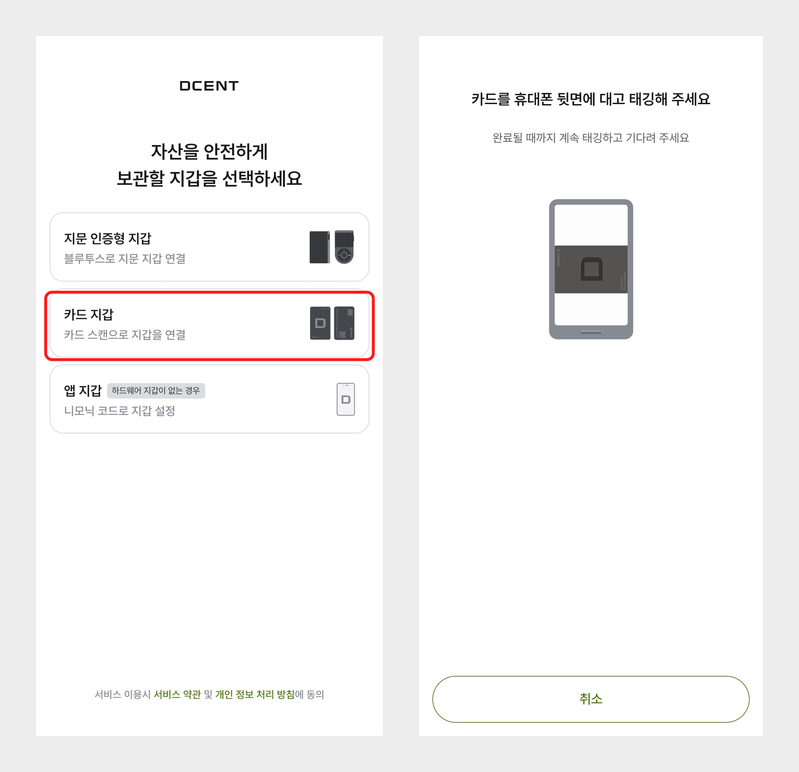
- 앱 실행 후 지갑 유형 선택에서 ‘카드 지갑’ 선택
- DCENT S 또는 올인원 카드 지갑을 휴대폰에 태깅
- 기존 계정이 보이지 않는 경우:
[My Wallet] 탭에서 (+) 계정 추가 버튼을 눌러 기존에 사용하던 계정을 다시 추가해 주세요.
[앱 지갑 사용자]
경고
앱 지갑(소프트웨어 지갑)은 2026년 9월 이상 자산 이동 사고와 관련이 있습니다. 앱 지갑을 사용 중이라면 아래 공식 안내를 먼저 확인하고 자산을 안전한 지갑으로 옮겨 주세요.
앱 지갑은 복구 단어(니모닉 코드)를 통해 복구해야만 이전 지갑을 다시 사용할 수 있습니다.
- 이전 휴대폰에서 복구 단어(니모닉 코드) 24개를 반드시 백업해 주세요.
⚠️ 백업하지 않았다면 복구가 불가능합니다. - 새 휴대폰에 디센트 앱 설치
- 앱 실행 후 ‘지갑 가져오기’를 선택하고 복구 단어를 입력
- 기존에 관리하던 코인 계정을 다시 추가하여 자산 확인
앱 지갑 백업 및 복구 방법은 사용자 가이드를 참고해 주세요.
🚨앱 지갑 복구 시 주의 사항
단순히 구글 백업, 삼성 클라우드나 아이 클라우드 등을 통해 앱을 복원하더라도 앱 지갑 데이터는 복구되지 않습니다. 반드시 복구 단어로 복구를 진행해야 합니다.