가스패스 (GasPass)
디센트에 새롭게 추가된 가스패스(GasPass) 는 쿠폰을 등록해 가스비(네트워크 수수료) 부담 없이 거래할 수 있는 기능입니다. 가스패스 메뉴에서 쿠폰(바우처)을 등록해 두면, 송금이나 스왑을 진행할 때 보유한 쿠폰으로 가스비가 블록체인에 자동으로 대납됩니다.
가스패스는 현재 다음 네트워크를 지원합니다.
- 이더리움 (Ethereum / ERC20)
- 베이스 (Base / BASE-ERC20)
- 솔라나 (Solana / SPL-Token)
- 카이아 (Kaia / KAIA-KCT)
- 플레어 (Flare Network / FLR-ERC20)
가스패스 등록하기
가스패스 등록은 다음 순서로 진행합니다.
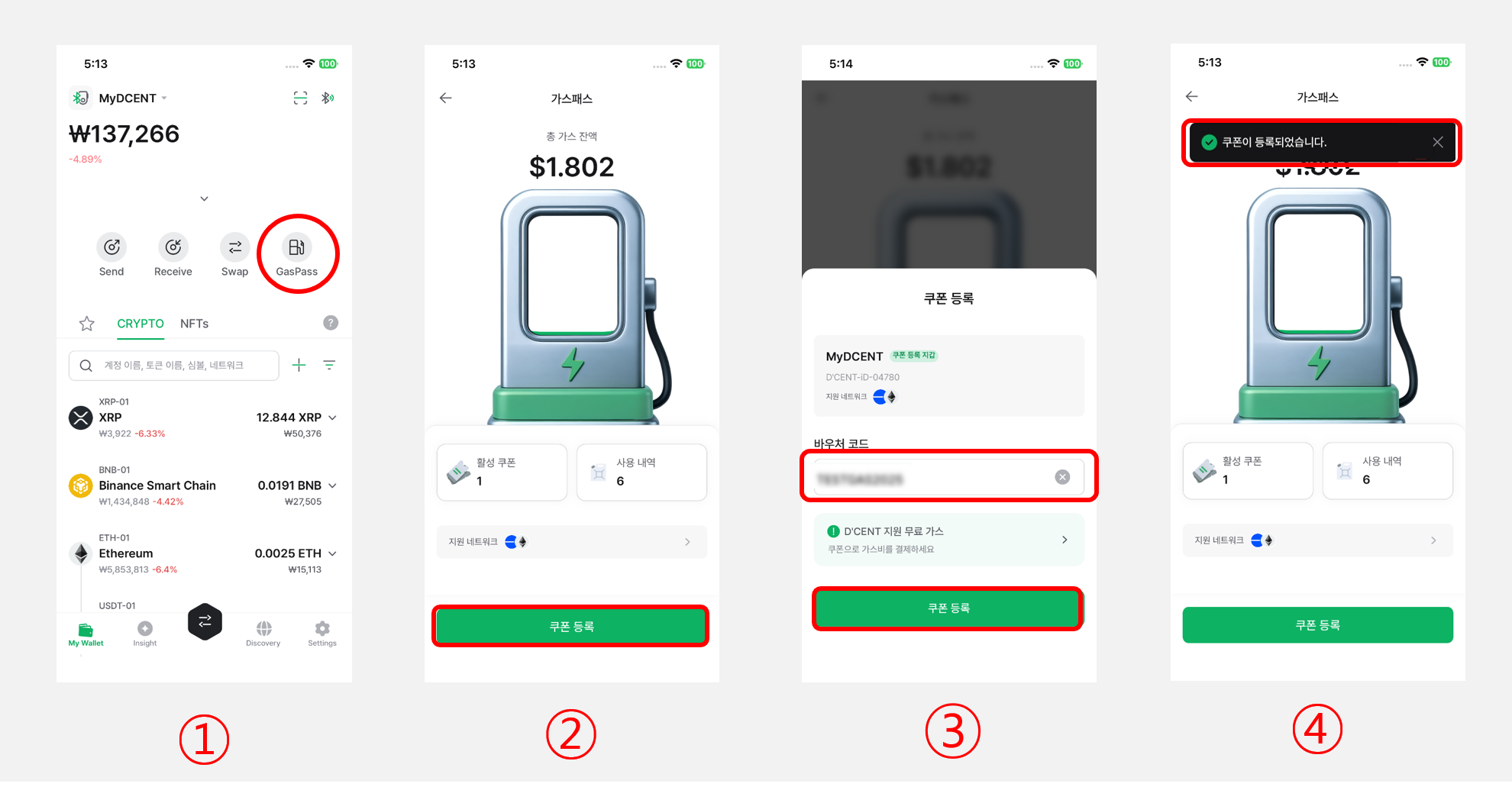
1) My Wallet 탭에서 "GasPass" 버튼을 누릅니다.
2) "쿠폰 등록" 을 선택합니다.
3) 보유한 쿠폰의 바우처 코드를 입력하고 "쿠폰 등록" 을 누릅니다.
4) 쿠폰이 정상적으로 등록되면 안내 메시지가 표시됩니다.
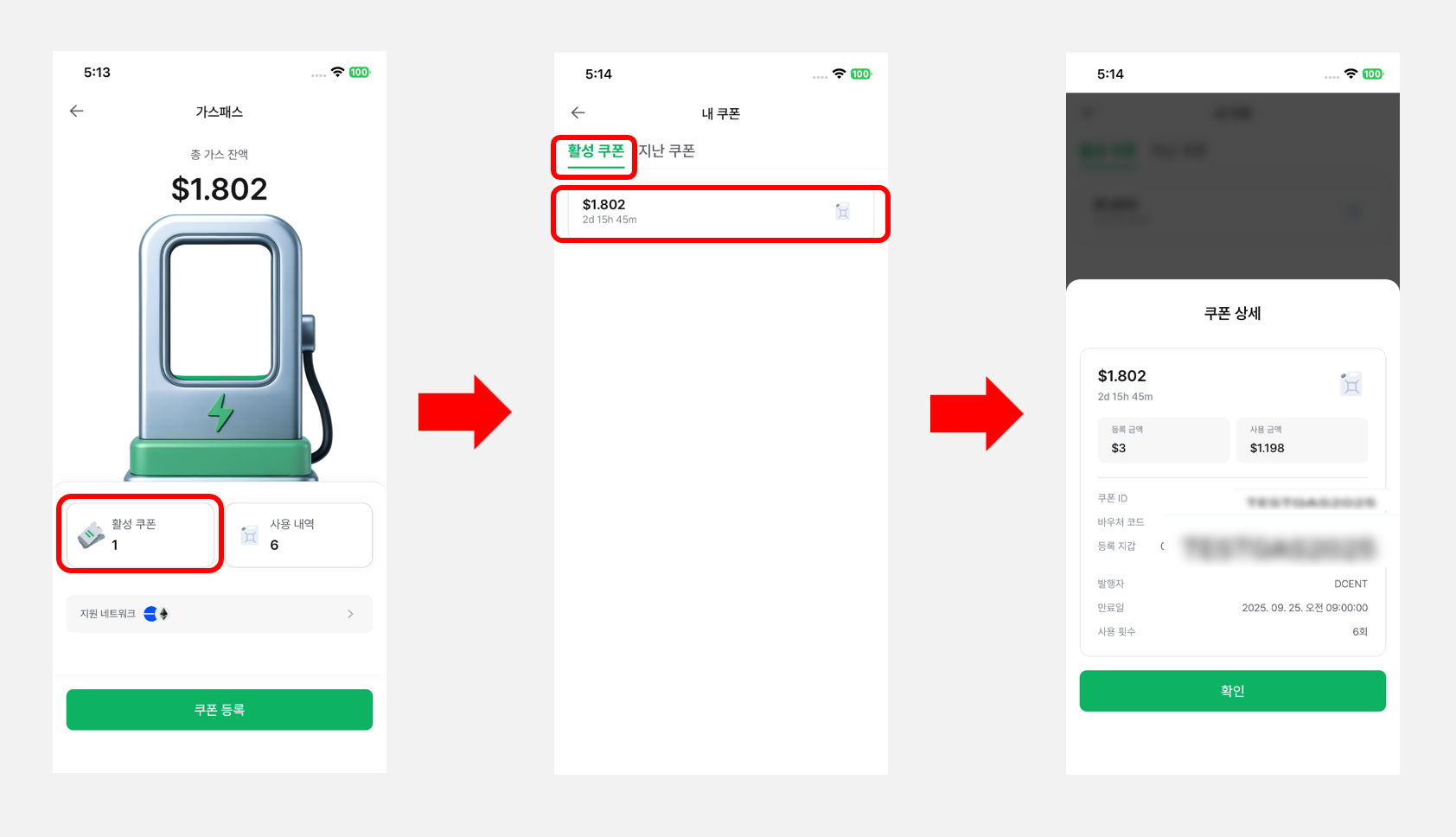
등록이 완료되면 가스패스 메뉴에서 "총 가스 잔액" 을 확인할 수 있습니다.
등록한 쿠폰의 자세한 정보를 보려면 "활성 쿠폰" 버튼을 누릅니다. "쿠폰 상세" 화면에서 등록 금액, 사용 금액, 만료일, 사용 횟수 등을 한눈에 확인할 수 있습니다.
가스패스로 코인 전송하기
가스패스를 적용해 코인을 보내는 방법은 일반 송금과 동일합니다.
코인 보내기
코인 보내기 방법은 이 가이드를 참고하세요.
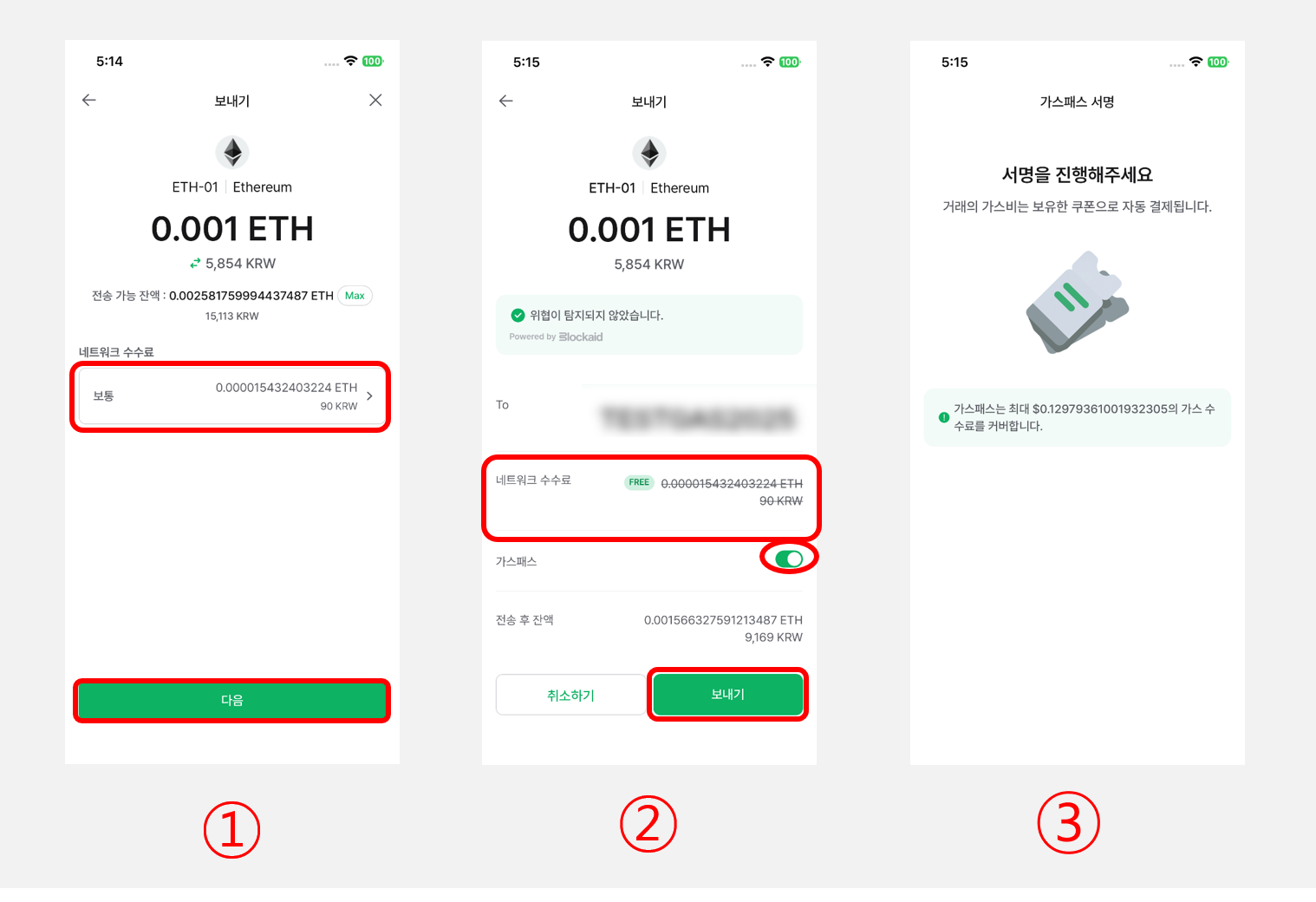
1) 코인을 보낼 때 금액을 입력하고 네트워크 수수료를 설정한 뒤 "다음" 버튼을 누릅니다.
2) 거래 내용을 확인하는 화면에서 가스패스가 자동으로 적용되며, 가스패스 금액만큼 네트워크 수수료가 차감됩니다. 원한다면 적용된 가스패스를 직접 해제할 수도 있습니다. 계속하려면 "보내기" 버튼을 누릅니다.
3) 먼저 가스패스로 네트워크 수수료를 자동 결제하기 위한 서명을 진행합니다. 지갑에서 거래 정보를 확인하고 지문 또는 PIN으로 인증하세요.
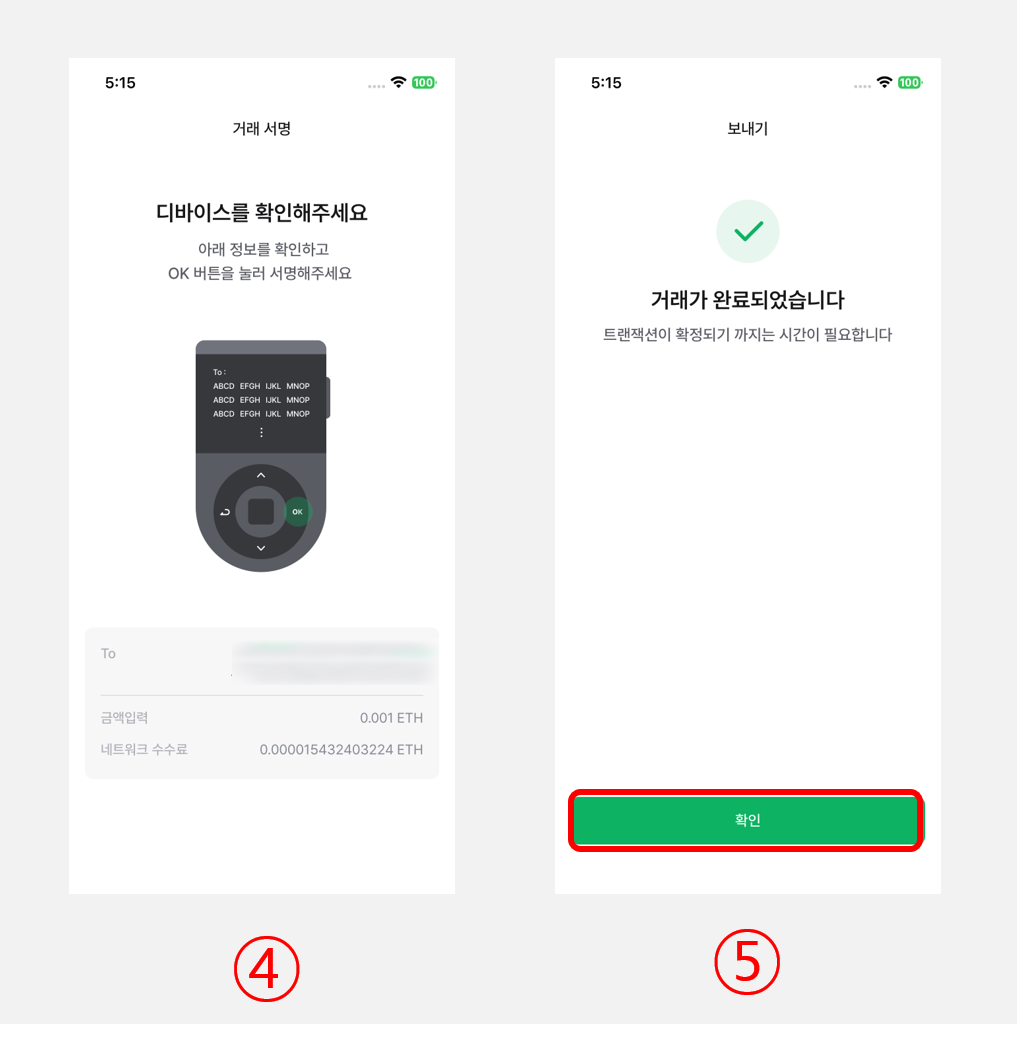
4) 이어서 코인 전송을 위한 거래 서명을 진행합니다. 마찬가지로 지갑에서 거래 정보를 확인하고 지문 또는 PIN으로 인증합니다.
5) 트랜잭션이 블록체인에 전송되면 거래가 완료되었다는 메시지가 표시됩니다. "확인" 버튼을 눌러 메인 화면으로 돌아갑니다.
스왑하기
스왑 서비스 이용 방법은 이 가이드를 참고하세요.
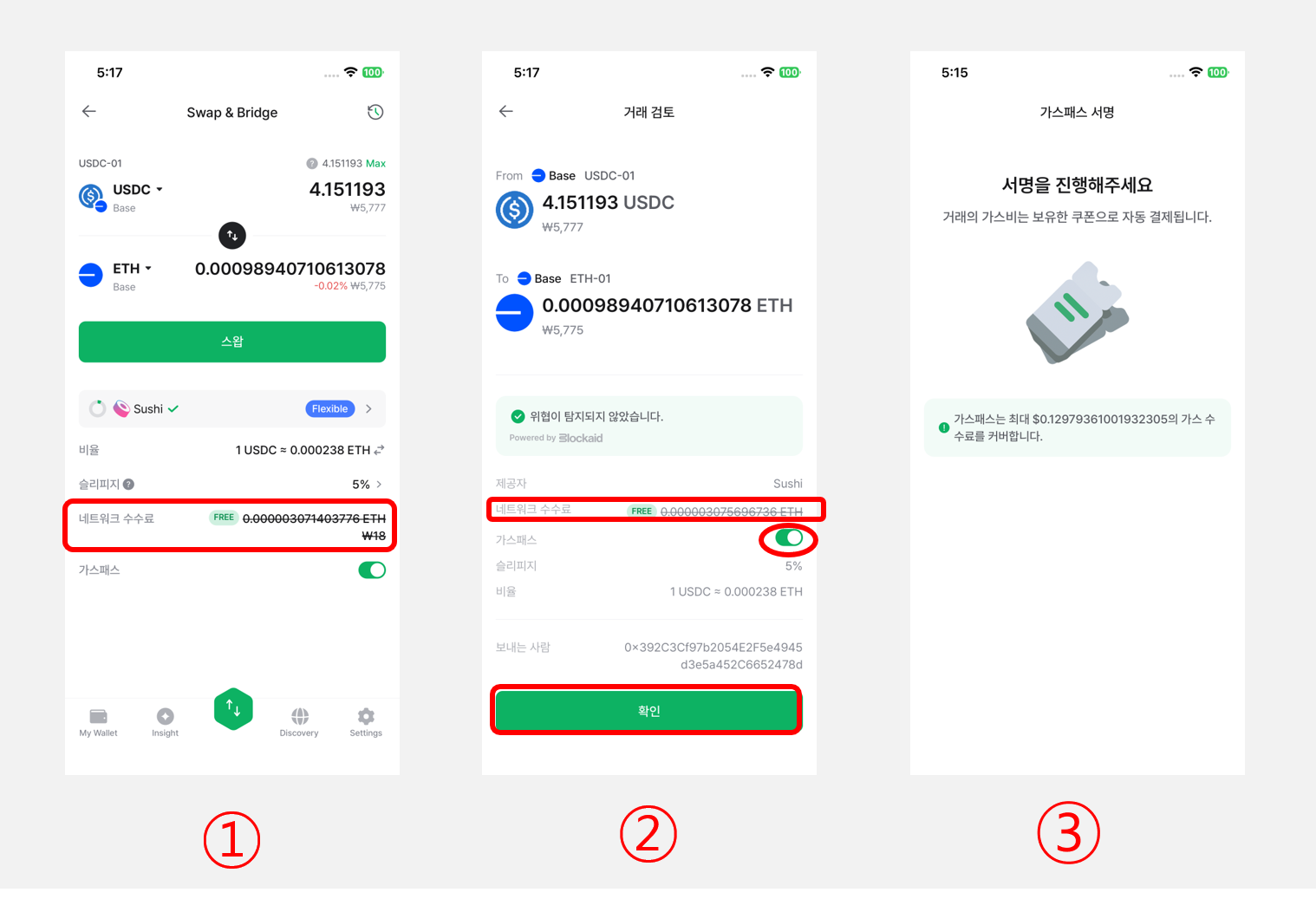
1) 스왑 견적 화면에서 네트워크 수수료가 계산될 때 가스패스가 자동으로 적용됩니다.
2) 스왑 거래 검토 화면에서도 가스패스가 적용된 것을 확인할 수 있으며, 필요하면 직접 적용을 해제할 수도 있습니다. 계속하려면 "확인" 버튼을 누릅니다.
3) 가스패스로 네트워크 수수료를 자동 결제하기 위한 서명을 먼저 진행합니다. 지갑에서 거래 정보를 확인하고 지문 또는 PIN으로 인증합니다.
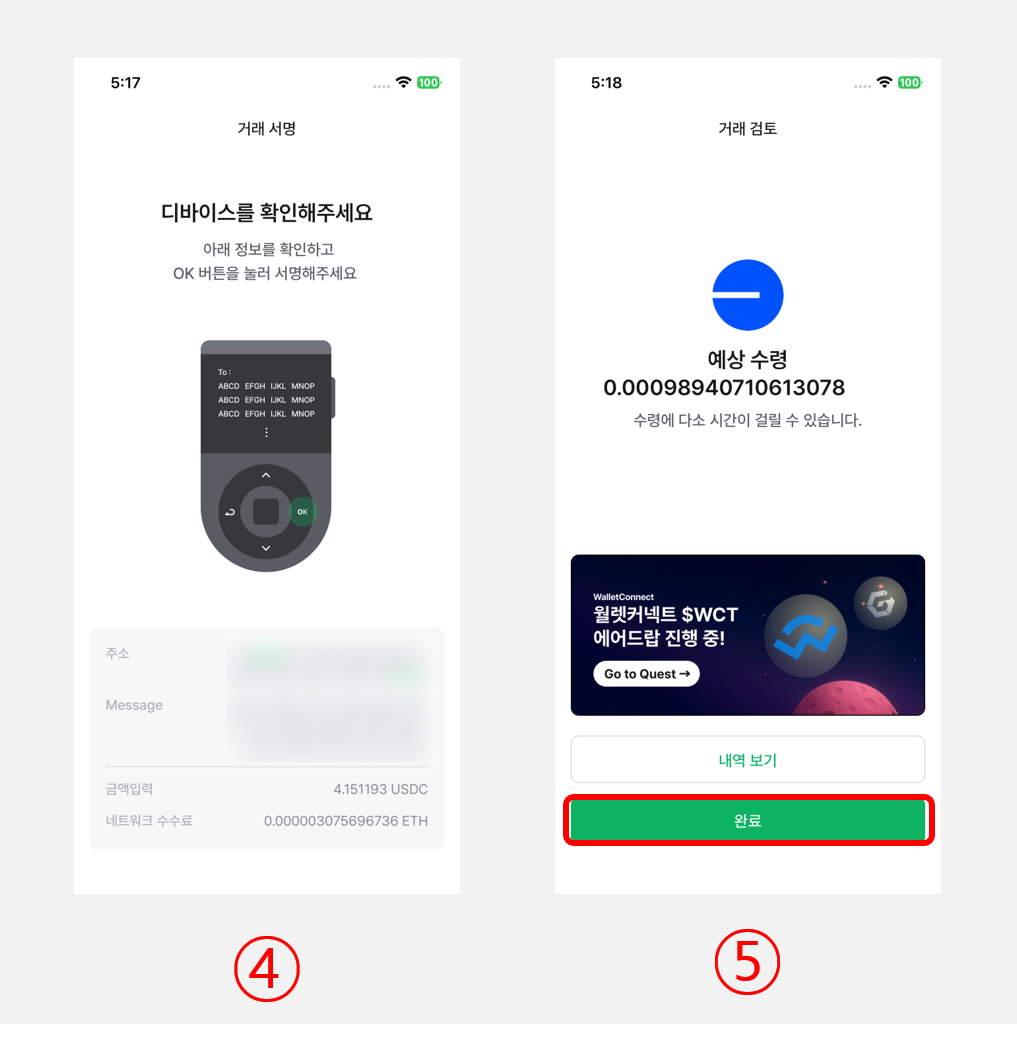
4) 이어서 스왑 거래 서명을 진행합니다. 마찬가지로 지갑에서 거래 정보를 확인하고 지문 또는 PIN으로 인증하세요.
5) 트랜잭션이 블록체인에 전송되면 모바일 앱에서 스왑 예상 수령 금액을 확인할 수 있습니다. "완료" 버튼을 눌러 메인 화면으로 돌아갑니다.
가스패스가 적용된 거래 내역 보기
거래 내역 확인 방법은 이 가이드를 참고하세요.
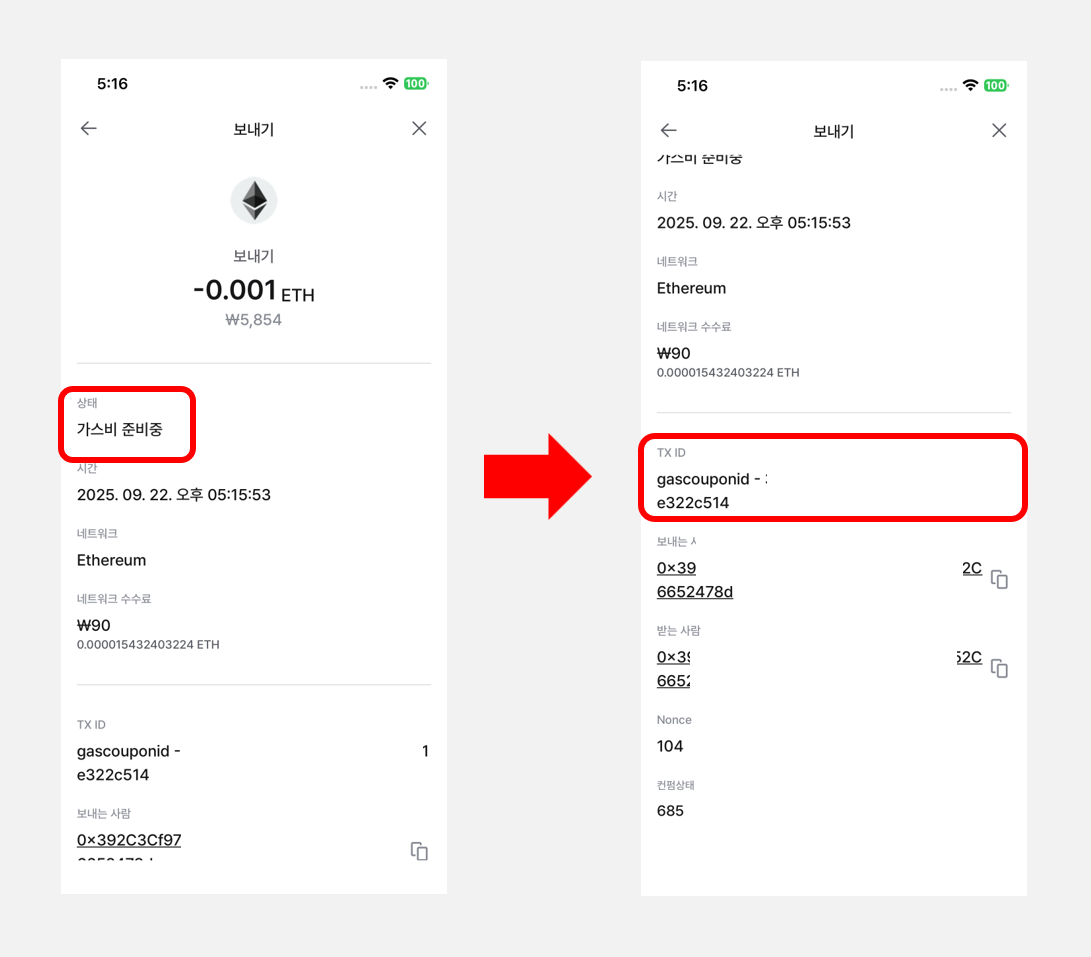
가스패스가 적용된 트랜잭션은 쿠폰을 통해 가스비가 블록체인에 미리 대납되므로, 거래 상태가 "가스비 준비중" 으로 표시됩니다. TXID 자리에는 사용된 쿠폰 ID(gascouponid) 가 표시됩니다.
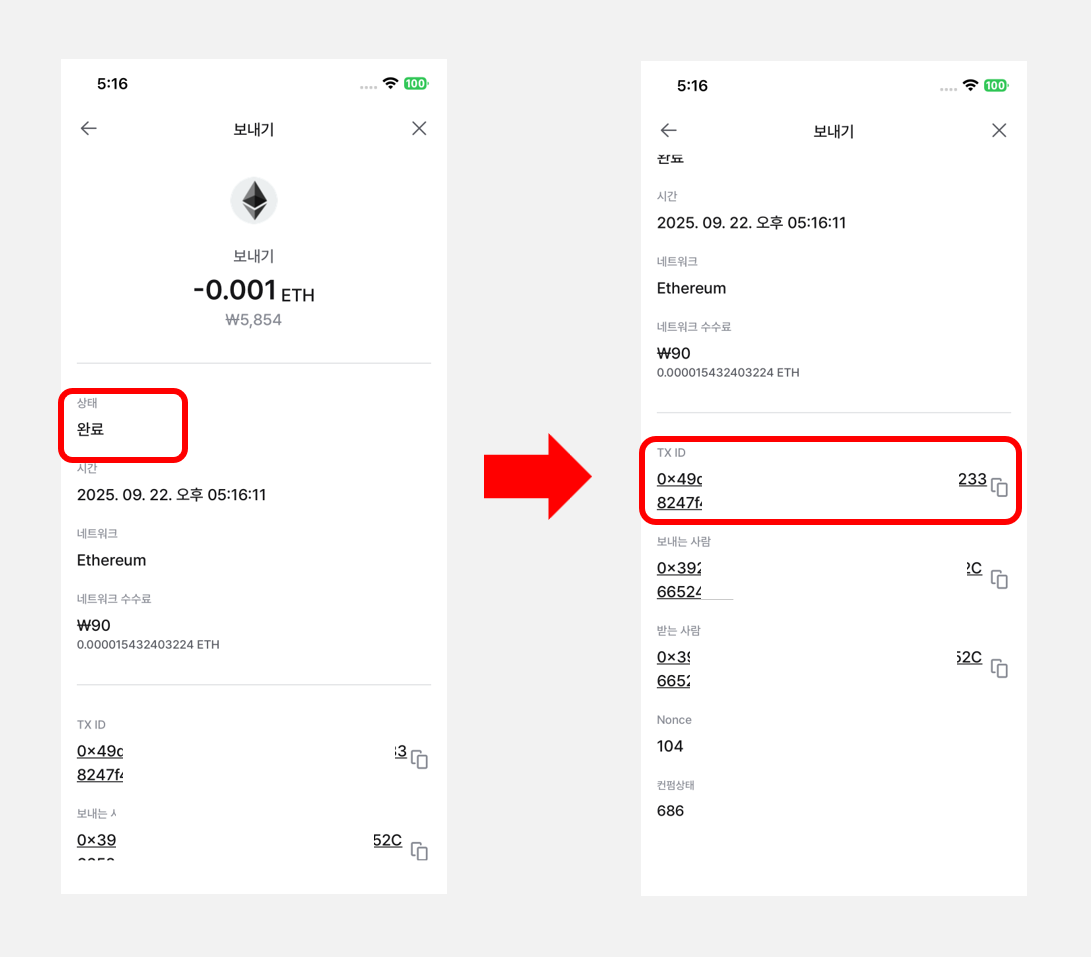
가스비 대납이 완료되고 트랜잭션이 컨펌되면 거래 상태가 "완료" 로 표시되고, TXID도 일반 트랜잭션 ID로 바뀌어 표시됩니다.
가스패스 사용 내역 확인하기
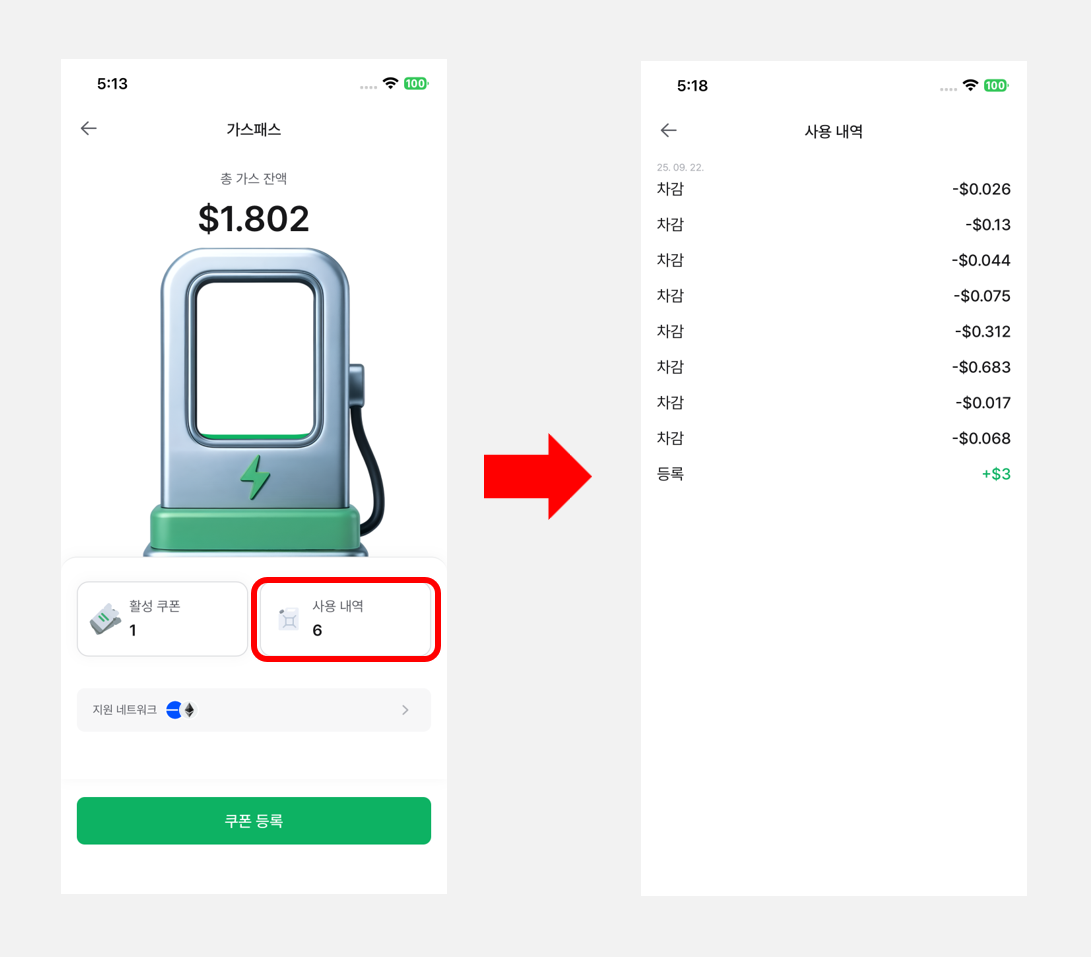
가스패스 메뉴에서 "사용 내역" 버튼을 누르면 거래마다 차감된 가스비 내역을 자세히 확인할 수 있습니다.
가스 쿠폰을 여러 장 등록한 경우 유효 기간이 짧은 쿠폰부터 자동으로 적용됩니다.